Tampilkan postingan dengan label tutorial komputer dan laptop. Tampilkan semua postingan

Minggu, 27 Mei 2018

Cara Download Subtitle / Terjemahan Film Eksklusif Lewat Vlc Media Player

Cara Download Subtitle / Terjemahan Film Langsung Lewat VLC Media Player - Menonton film yakni acara yang memang mempunyai keasyikan tersendiri bagi sebagian orang. Dengan menonton film kita sanggup mengisi waktu luang maupun sanggup menghilangkan rasa jenuh yang setiap ketika sanggup saja menghampiri tanpa permisi. Apalagi jike memang kalian yakni tipikal orang yang hobi nonton film, maka pastinya banyak dong kumpulan atau koleksi film kalian di komputer atau laptop?. Agar sanggup menonton film pada laptop atau pc maka diharapkan aplikasi pemutar video.

Nah, berbicara mengenai aplikasi untuk pemutar video di laptop atau komputer tentunya kita tidak abnormal lagi dengan pemutar video yang satu ini yaitu VLC media player. Apakah aplikasi ini sudah terinstall di komputer atau laptop kalian?. Jika belum maka Saya sarankan supaya menginstall aplikasi VLC media player ini. Karena perlu kalian ketahui bahwa VLC media player yakni sanggup dikatakan sebagai raja pemutaran video atau film. Mengapa demikian? Karena memang di VLC media player ini mempunyai banyak sekali fitur-fitur yang sanggup dikatakan sangat lengkap dan juga menarik.

Diantara fitur dari VLC media player yakni mempunyai kelengkapan codec. Pengertian dari codec itu sendiri merupakan suatu perangkat yang digunakan untuk melaksanakan encoding dan decoding terhadap signal digital. Dan yang dimaksud dengan signal digital tersebut yakni sinyal digital audio dan sinyal digital video. Diatara sinyal digital audio tersebut yaitu ibarat mp3, wav, wma dan lain sebagainya dan kalau sinyal digital video yaitu antara lain ibarat 3gp, mp4, mkv, avi, dan lain-lain. Sehingga dengan adanya codec yang lengkap pada VLC media player maka sanggup memutar video maupun audio untuk semua format.

Disamping hal itu dengan memutar film atau video memakai media player VLC, kalian juga tidak perlu bolak-balik men-download subtitle lewat browser untuk film yang kalian putar tersebut. Karena dengan memakai VLC media player saja ketika ini kalian sanggup pribadi mendownload subtitle film-nya pribadi dari VLC media player. Makara sangat membantu dan simpel bukan?. Mengingat subtitile pada film memanglah sangat penting, kalau kita tidak menguasai bahasa yang digunakan pada film tersebut.

Dalam hal ini apakah kalian sudah mengetahui wacana bagaimana cara mendownload subtitle film secara pribadi melalui VLC media player?. Dan kalau belum tahu cara men-download subtitile di film lewat VLC media player maka alangkah baiknya simak dan ikuti langkah-langkah di bawah ini.

Baca juga :
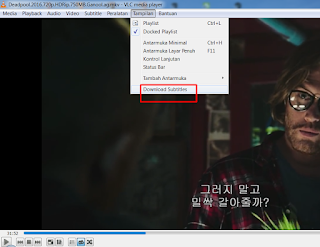
Cara download subtitle atau terjemahan film lewat VLC media player :


  • Langkah yang pertama yaitu buka VLC media player dan kemudian muat video yang ingin kalian putar. 
  • Setelah itu lihat sajian yang berada pada sajian layar. Kemudian silahkan kalian pilih pada sajian tampilan kemudian klik pada download subtitle.
Untuk lebih jelasnya kalian sanggup lihat melalui gambar berikut ini.
 Terjemahan Film Langsung Lewat VLC Media Player Cara Download Subtitle / Terjemahan Film Langsung Lewat VLC Media Player

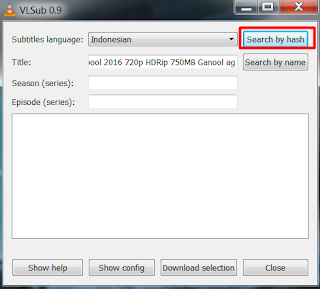
  • Langkah selanjutnya yaitu silahkan pada opsi subtitle language pilih bahasa yang ingin kalian download. Pastikan juga title atau judul benar atau sesuai dengan isi film nya. Jika sudah kemudian klik search by hash.
 Terjemahan Film Langsung Lewat VLC Media Player Cara Download Subtitle / Terjemahan Film Langsung Lewat VLC Media Player

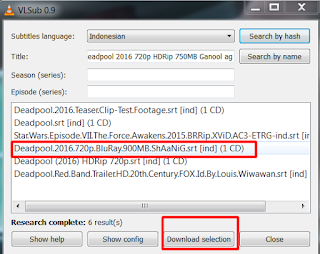
  • Jika sudah maka akan muncul beberapa pilihan subtitle yang tersedia. Pada langkah ini silahkan kalian pilih salah satu subtitle atau terjemahan film yang ada, kemudian klik download selection.
 Terjemahan Film Langsung Lewat VLC Media Player Cara Download Subtitle / Terjemahan Film Langsung Lewat VLC Media Player

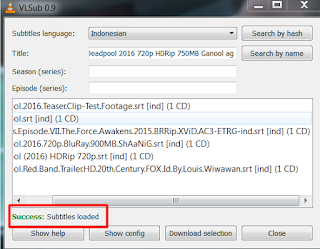
  • Selanjutnya yaitu kalian tunggu proses nya hingga dengan selesai. Dan kalau berhasil maka akan muncul tanda ibarat pada gambar berikut ini.
 Terjemahan Film Langsung Lewat VLC Media Player Cara Download Subtitle / Terjemahan Film Langsung Lewat VLC Media Player

  • Nah, mulai kini kalian sanggup menikmati film yang kalian tonton dengan subtile nya. Bagaimana sangat gampang bukan cara nya?. Jika masih ingin tau dengan alhasil maka kalian sanggup pribadi mempraktekkannya.
 Terjemahan Film Langsung Lewat VLC Media Player Cara Download Subtitle / Terjemahan Film Langsung Lewat VLC Media Player


Oke, demikianlah postingan artikel pada kesempatan kali ini mengenai cara mendownload subtitle atau terjemahan film pribadi dari VLC media player. Semoga artikel ini sanggup bermanfaat bagi kalian. Dan kalau artikel ini kalian rasa sangat bermanfaat maka jangan sungkan untuk membagikannya ke teman atau kerabat kalian yang lain supaya mereka juga sanggup mengetahuinya. Terimakasih atas kunjungannya dan selamat mencobanya.

Senin, 26 Maret 2018

2 Cara Mengatur Suara/Audio Pada Adobe Premiere Pro Cc

Cara Mengatur Suara atau Audio Pada Adobe Premiere Pro CC - Aplikasi Adobe Premiere Pro CC merupakan sebuah aplikasi yang terkenal ketika ini untuk mengolah atau mengedit video, terutama untuk kalangan profesional. Banyak perusahaan perfilman dan juga pertelevisian yang memakai jadwal pengolah video dengan aplikasi ini.

Dalam memakai aplikasi adobe premiere pro juga tidak sembarang komputer sanggup menjalankannya. Karena untuk bisa menjalankannya komputer tersebut haruslah memenuhi spesifikasi untuk aplikasi edit video ini.

Dalam mengedit video pastinya tidak bisa lepas dengan yang namanya bunyi atau audio. Suara atau audio dalam sebuah video atau film merupakan faktor yang sangat penting dan kuat besar terhadap hasil yang baik dalam pembuatan video atau film. Selain itu bunyi atau audio bisa mempengaruhi emosi bagi para penontonnya dan juga sanggup mengiringi acara yang terdapat di dalam sebuah video atau film. Maka dari itu penting untuk mendapat hasil bunyi atau audio yang cantik dalam sebuah film atau video.

Maka dari itu bagi kalian yang mungkin gres mengenal adobe premiere pro cc, dan barang kali mengalami kesulitan ketika mengatur audio atau suara. Maka disini Saya akan menyebarkan cara untuk mengatur bunyi atau audio ketika sedang mengedit video memakai aplikasi adobe premiere pro cc. Lalu bagaimana cara mengatur audio atau bunyi dengan aplikasi adobe premiere pro cc?. Dan berikut ini ulasannya untuk kalian.

Baca juga - 3 aplikasi editing video terbaik untuk android, terbaru tahun ini.

2 cara mengatur besar kecilnya audio atau bunyi di aplikasi adobe premiere pro cc :


1. memakai audio gain
  • Langkah pertama yaitu buka adobe premiere pro cc kalian.
  • Pastikan kalian menempatkan video pada timeline. Selanjutnya kalian pilih atau klik pada audio. Seperti pada gambar yang ada di bawah ini.
Cara Mengatur Suara atau Audio Pada Adobe Premiere Pro CC 2 Cara Mengatur Suara/Audio Pada Adobe Premiere Pro CC

  • Kemudian kalau sudah kemudian klik kanan pada audio, dan lanjutkan dengan mengeklik audio gain. Untuk lebih jelasnya mengenai langkah ini bisa kalian lihat pada gambar yang ada dibawah ini.
Cara Mengatur Suara atau Audio Pada Adobe Premiere Pro CC 2 Cara Mengatur Suara/Audio Pada Adobe Premiere Pro CC

  • Selanjutnya ubah lah besaran pada dB (desibel). Perlu kalian ketahui juga bahwa dB ialah satuan yang dipakai untuk mengukur intensitas suara. Jika semakin tinggi db maka akan semakin keras juga bunyi yang dihasilkan. Nah, kemudian kalau sudah kemudian klik OK.
Cara Mengatur Suara atau Audio Pada Adobe Premiere Pro CC 2 Cara Mengatur Suara/Audio Pada Adobe Premiere Pro CC


2. Menggunakan keyframe pada timeline
  • Buka adobe premiere pro cc kalian.
  • Setelah itu klik audio pada time line, dan kemudian tarik kebawah sudut frame pada audio. Untuk lebih jelasnya mengenai cara ini maka lihat gambar dibawah ini.
Cara Mengatur Suara atau Audio Pada Adobe Premiere Pro CC 2 Cara Mengatur Suara/Audio Pada Adobe Premiere Pro CC

  • Dan sesudah itu maka audio akan terbagi menjadi 2 atau audio akan terlihat keyframe nya. Selanjutnya silahkan atur bunyi dengan drag garis diantara keyframe ke atas atau kebawah. Jika keatas maka dB nya akan naik. Sehingga bunyi yang dihasilkan akan tinggi juga. Lihat gambar yang ada di bawah ini untuk lebih jelasnya.
Cara Mengatur Suara atau Audio Pada Adobe Premiere Pro CC 2 Cara Mengatur Suara/Audio Pada Adobe Premiere Pro CC


Oke itulah tadi 2 cara untukmengatur suara/audio pada adobe premiere pro cc. Semoga cara diatas sanggup bermanfaat dan sanggup dengan gampang kalian pahami. Terimakasih dan selamat mencobanya.

Selasa, 12 Desember 2017

Cara Menampilkan God Mode Pada Windows 7

Fitur godmode pada windows 7 - Fitur tersembunyi pada windows 7 salah satunya ialah fitur god mode. Apa itu yang dimaksud dengan god mode dan kenapa fitur ini merupakan fitur yang tersembunyi? fitur god mode ialah sebuah ruang kontrol yang mana kita sebagai pengguna sanggup melaksanakan semua pengaturan pada windows 7. Seperti diantaranya pengaturan waktu, pengaturan suara, pengaturan sajian start dan taskbar, pengaturan firewall dan juga masih banyak lagi yang lainnya. fitur god mode ini boleh dibilang fungsinya hampir sama dengan control panel makanya fitur ini disembunyikan. Hanya saja kalau dalam fitur God mode akan menampilkan shortcut dari control panel dalam satu folder. Sehingga kita sanggup mencarinya dengan gampang alasannya ialah semua pengaturannya terletak dalam satu folder.

JIka kita memakai fungsi God Mode pada sebuah Permainan atau game maka ketika kita memainkan game tersebut akan menciptakan kita bertahan lama, berpengaruh dan tidak mati. Sehingga akan mempermudah dalam menuntaskan misi-misi yang ada di game tersebut.

Baca juga - Cara Praktis Blokir Aplikasi dengan Windows Firewall


Lalu bagaimana cara menampilkan fitur god mode ini pada windows 7.? Untuk menampilkan god mode, sanggup kalian ikuti langkah-langkah berikut ini.

  • Langkah pertama yaitu buatlah sebuah folder gres pada dekstop, lakukan dengan cara klik kanan - kemudian pilih new - kemudian klik folder kemudian tekan enter. Seperti pada gambar yang ada dibawah ini.
 Apa itu yang dimaksud dengan god mode dan kenapa fitur ini merupakan fitur yang tersembun Cara Menampilkan God Mode pada Windows 7

  • Jika sudah, kemudian ganti nama folder tersebut dengan nama menyerupai ini: GodMode.{ED7BA470-8E54-465E-825C-99712043E01C} 

 Apa itu yang dimaksud dengan god mode dan kenapa fitur ini merupakan fitur yang tersembun Cara Menampilkan God Mode pada Windows 7

  • Kalian sanggup saja mengganti nama God Mode tersebut dengan nama sembarang namun kalian tidak sanggup mengganti isyarat nya. Hanya sanggup mengganti nama GodModenya saja.
  • Jika sudah kemudian tekan enter
  • Secara otomatis sehabis kalian ganti nama folder tersebut dengan isyarat diatas maka nama folder tersebut akan berganti dengan Godmode.
  • Jika kalian buka Godmode, maka akan menampilkan sejumlah pengaturan yang ada pada control panel. Untuk tampilan lebih jelasnya sanggup kalian lihat pada gambar yang ada dibawah ini.
 Apa itu yang dimaksud dengan god mode dan kenapa fitur ini merupakan fitur yang tersembun Cara Menampilkan God Mode pada Windows 7


Demikianlah cara menampilkan fitur god mode pada windows 7. Semoga artikel ini sanggup bermanfaat dan menambah ilmu pengetahuan kalian. Jika berkenan silahkan share ke teman-teman kalian biar sahabat kalian mengetahuinya juga. Terimakasih dan selamat mencoba.


Artikel lainnya :

Sabtu, 18 November 2017

Cara Jadikan Android Sebagai Mouse Dan Keyboard Pada Komputer/Laptop

Menjadikan smartphone android sebagai mouse dan keyboard di komputer/laptop - Android merupakan sistem operasi buatan dari google yang dipakai pada perangkat mobile. Hampir semua merek ponsel kini ini memakai sistem operasi android. Karena selain fiturnya yang lengkap, Android juga didukung dengan konektifitas yang sangat canggih. Maka tidak heran apabila android menjadi incaran oleh para pengguna smartphone didunia. 

Dan siapa sangka bahwa smartphone android bisa menjadi alternatif sebagai pengganti mouse dan keyboard jikalau dalam kondisi yang diperlukan. Seperti halnya mouse atau keyboard dalam kondisi error atau rusak, mouse dalam kondisi baterai habis dan lain sebagainya sehingga tidak bisa di gunakan.

Untuk mengatasi apabila kalian mengalami hal ibarat diatas kalian bisa saja mengubah ponsel android kalian menjadi mouse maupun keyboard komputer/laptop. Caranya pun sangat sederhana. Kita hanya perlu memanfaatkan wifi sebagai perantaranya untuk mengkoneksikan antara ponsel terhadap laptop atau komputer. Dan kemudian siapkan juga aplikasinya yaitu dengan :
  •   Download aplikasi yang bernama wifimouse eksklusif dari google playstore.
Menjadikan smartphone android sebagai mouse dan keyboard di komputer Cara Jadikan Android Sebagai Mouse dan Keyboard Pada Komputer/Laptop


  • Download juga aplikasi wifimouse pada perangkat komputer/laptop.
Kemudian jikalau sudah melaksanakan langkah diatas, kini saatnya mengoperasikannya. Dan untuk langkah-langkahnya ialah sebagai berikut :
  • Install masing-masing aplikasi yang sudah kalian download.
  • Kemudian nyalakan atau aktifkan hotspot pada smartphone kesayangan kalian dan pastikan wifi pada komputer sudah terkoneksi atau terhubung dengan hotspot smartpone tersebut. Kalian bisa menyalakan melalui hidangan pengaturan - penambatan dan hotspot seluler aktifkan hotspot seluler. Seperti pada gambar screenshot dibawah ini.
Menjadikan smartphone android sebagai mouse dan keyboard di komputer Cara Jadikan Android Sebagai Mouse dan Keyboard Pada Komputer/Laptop

  • Selanjutnya buka aplikasi mouse wifi server pada komputer yang sudah kalian install (secara otomatis mouse server ini akan menawarkan koneksi melalui ip address). Seperti pada gambar berikut ini.
Menjadikan smartphone android sebagai mouse dan keyboard di komputer Cara Jadikan Android Sebagai Mouse dan Keyboard Pada Komputer/Laptop

  • Kemudian buka aplikasi mouse wifi pada android kalian yang sudah kalian install. Maka aplikasi ini akan mendeteksi keberadaan ip address dan juga nama komputer yang sudah terhubung atau terkoneksi, selanjutnya tinggal klik saja pada nama komputer kalian. 
Menjadikan smartphone android sebagai mouse dan keyboard di komputer Cara Jadikan Android Sebagai Mouse dan Keyboard Pada Komputer/Laptop

  • Langkah selanjutnya kalian tinggal mengoperasikan mouse dan juga keyboardnya dengan ponsel kalian. Pada area ini selain dipakai untuk keyboard dan mouse, juga sanggup dipakai untuk mengoprasikan presentasi powerpoint dan lain sebagainya. Untuk tampilannya bisa dilihat pada gambar screenshot berikut ini.
Menjadikan smartphone android sebagai mouse dan keyboard di komputer Cara Jadikan Android Sebagai Mouse dan Keyboard Pada Komputer/Laptop


Demikianlah bagaimana cara memakai android sebagai pengganti mouse dan juga keyboard pada komputer/laptop. Semoga sanggup menambah ilmu pengetahuan yang bermanfaat. Terimakasih dan selamat mencoba.


Artikel lainnya :

Rabu, 01 November 2017

Cara Setting Laptop Supaya Tidak Mati Ketika Layar Ditutup

Bagi para pengguna laptop niscaya pernah mengalami yang namanya menutup layar laptop dan kondisi dikala layar ditutup niscaya akan mati atau sleep. Karena secara default settingan pada laptop dikala ditutup yakni memakai mode sleep. Mungkin bagi sebagian orang bila laptop dalam keadaan mode sleep dianggap kurang efektif. Karena beberapa alasan diantaranya, niscaya dikala kalian membuka kembali layar laptop akan menciptakan proses start up atau booting membutuhkan waktu yang cukup usang atau tidak sebentar. Hal ini biasanya dialami oleh seseorang dengan tipikal yang selalu terburu-buru.

Sebernarnya bila disinggung dari segi baterai mode sleep ini justru akan lebih menghemat baterai. Namun bila dirasa berdasarkan kalian hal ini sedikit menggangu dengan alasan semoga beberapa kiprah yang sifatnya mendesak ingin dikerjakan alasannya belum selesai. Nah cara untuk mengatasi semoga laptop tidak mati ketika ditutup caranya pun sangat gampang hanya perlu beberapa langkah saja untuk mengaturnya.

Untuk langkah-langkahnya yakni sebagai berikut :

  • Langkah pertama klik kanan pada simbol baterai pada sebelah kanan bawah kemudian pilih power option. Seperti pada gambar dibawah ini.
Bagi para pengguna laptop niscaya pernah mengalami yang namanya menutup layar laptop dan kon Cara Setting Laptop Agar Tidak Mati Saat Layar Ditutup


  • Setelah itu pilih chose what closing the lid does.
Bagi para pengguna laptop niscaya pernah mengalami yang namanya menutup layar laptop dan kon Cara Setting Laptop Agar Tidak Mati Saat Layar Ditutup

  • Selanjutnya ubah mode  sleep menjadi Do nothing pada sajian on battery, jika pada sajian plugged in ini ditujukan apabila sedang tidak memakai baterai atau dikala kalian mengecas nya. Atau untuk lebih jelasnya sanggup kalian lihat pada gambar dibawah ini.

  • Jika sudah kalian ubah maka tinggal pilih save changes.
Bagi para pengguna laptop niscaya pernah mengalami yang namanya menutup layar laptop dan kon Cara Setting Laptop Agar Tidak Mati Saat Layar Ditutup

Setelah itu coba tutup laptop kalian untuk mengecek apakah laptop mati atau tidak dikala dalam keadaan layar ditutup. Dan kesannya seharusnya laptop tidak akan mati atau dalam keadaan sleep meski layarnya kalian tutup. Sehingga kalian sanggup memakai kapan pun tanpa harus menghidupkannya terlebih dahulu. 

Demikianlah postingan pada kesempatan kali ini wacana cara setting laptop semoga tidak mati dikala layar ditutup. Semoga sanggup bermanfaat dan selamat mencoba. Sekian dan terimakasih atas kunjungannya.


Artikel lainnya :

Senin, 04 September 2017

Cara Jadikan Headset Handphone/Hp Menjadi Microphone

Headset yaitu adonan dari headphone dan juga microphone yang biasa dipakai untuk mendengarkan bunyi dan berbicara ketika terkoneksi dalam sebuah perangkat elektronik. Dari sekian banyaknya orang, umumnya headset hanya dipakai sekedar untuk mendengarkan audio saja. Maka dari itu selain headset kita gunakan hanya sebagai alat yang dipakai untuk mendengarkan suara, ketika ini ada kalanya jikalau teman-teman ingin mencar ilmu bagimana cara setting headset handphone menjadi sebuah microphone pada laptop ataupun PC.

Bagi teman-teman yang sebelumnya hobi atau suka dengan kegiatan menyerupai karaoke ataupun suka menciptakan video tutorial, bermain game dan kemudian kalian merekam momen kalian tersebut, ada saatnya niscaya akan berfikir bagaimana cara mensetting/mengatur headset kesayangan kalian tersebut biar sanggup dijadikan sebagai microphone. Sebenarnya tidak perlu membeli headset mahal, jikalau hanya untuk  dimanfaatkan untuk bersuara atau berbicara melalui headset tersebut namun kita cukup memanfaatkan headset yang ada saja. Misalnya kita hanya punya sebuah headset dari handphone. Maka dari itu kalian sanggup memakai headset handphone tersebut untuk dijadikan sebuah microphone.
Nah pada kesempatan kali ini cara menimbulkan headset handphone untuk dijadikan sebagai microphone dan juga menciptakan apa yang kalian ucapkan terdengar pada headset tersebut. 

Caranya sangat mudah, berikut ini yaitu langkah-langkah yang harus dilakukan :

  • Pertama-tama masukkan headset yang sudah kalian siapkan pada lubang jack audio, biasanya pada lubang audio terdapat gambar simbol headset dan juga biasanya berwarna hijau. Seperti pada gambar dibawah ini. 


 Headset yaitu adonan dari headphone dan juga microphone yang biasa dipakai untuk men Cara Jadikan Headset Handphone/HP Menjadi Microphone


  • Setelah itu kemudian masuk pada sajian komputer dengan mengeklik start - control panel - hardware and sound-sound - pilih tab recording. Dibawah ini yaitu gambar tampilan recording.

 Headset yaitu adonan dari headphone dan juga microphone yang biasa dipakai untuk men Cara Jadikan Headset Handphone/HP Menjadi Microphone


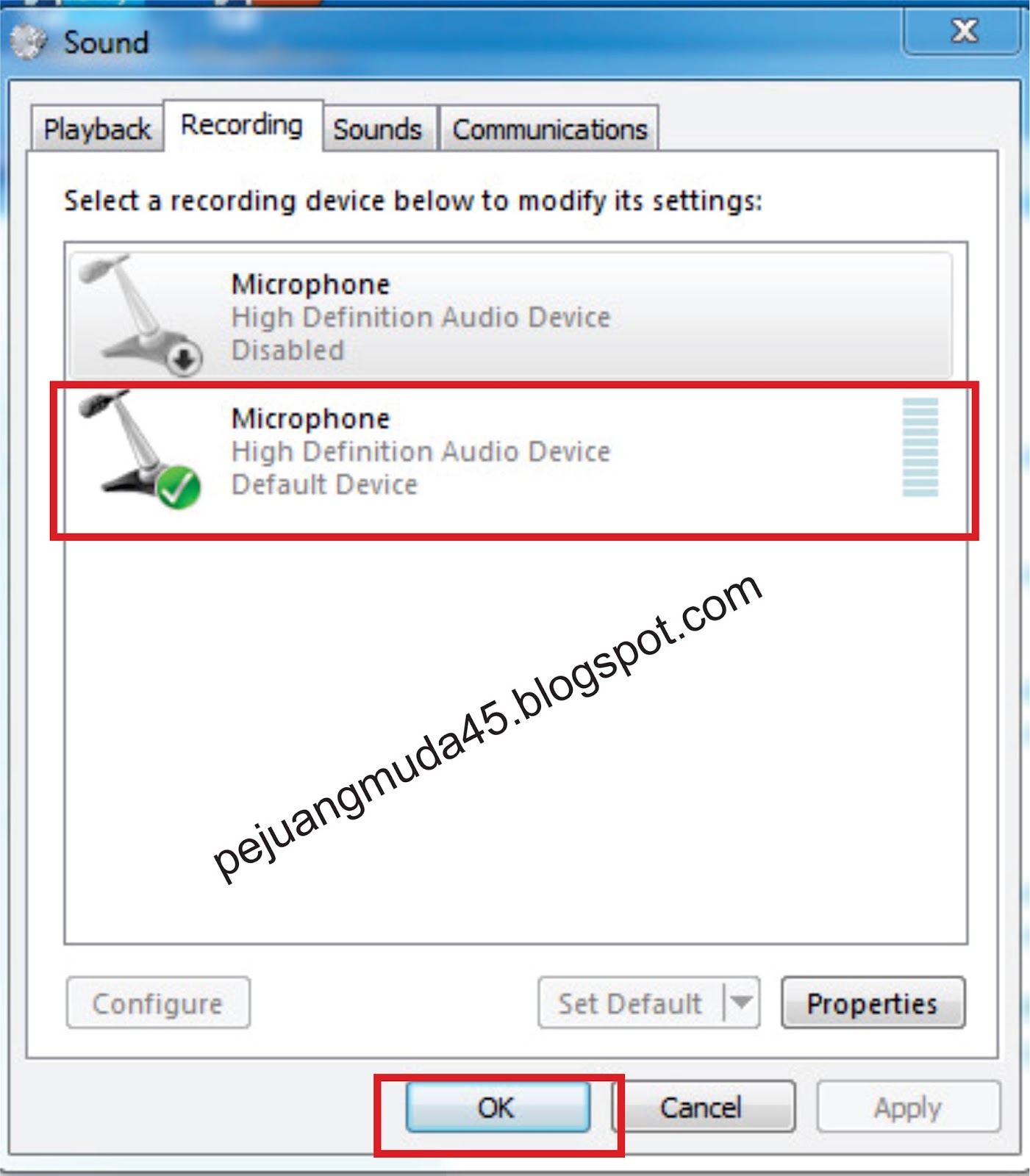
  • Arahkan kursor pada gambar microphone - kemudian Klik kanan - Enable kemudian Ok. Untuk lebih jelasnya lihat gambar dibawah ini.


 Headset yaitu adonan dari headphone dan juga microphone yang biasa dipakai untuk men Cara Jadikan Headset Handphone/HP Menjadi Microphone


  • Kemudian pilih propertis - klik pada sajian listen - beri tanda ceklis pada listen to the device-kemudian ok.


 Headset yaitu adonan dari headphone dan juga microphone yang biasa dipakai untuk men Cara Jadikan Headset Handphone/HP Menjadi Microphone


  • Pilih pada menu level, naikkan volume pada microphone, ini bertujuan biar bunyi anda terdengar dengan apa yang kalian ucapkan pada mic headset.

 Headset yaitu adonan dari headphone dan juga microphone yang biasa dipakai untuk men Cara Jadikan Headset Handphone/HP Menjadi Microphone


Nah final sudah cara settingnya, kini kalian sanggup berbicara, merekam semua acara dilayar desktop bahkan juga sanggup untuk sekedar berkaraoke ria. 

Cukup sekian posting artikel pada kesempatan kali ini. Selamat mencoba dan semoga berhasil. Jika kalian ingin teman-teman kalian mengetahui perihal cara menimbulkan headset handphone menjadi microphone dengan mudah, sanggup eksklusif kalian share artikel ini pada tombol share dibawah.  


Artikel lainnya :


Minggu, 13 Agustus 2017

Cara Memperbaiki File Yang Corrupt Dengan Perintah Cmd

Pada kesempatan kali ini akan kita bahas mengenai cara memperbaiki file yang corrupt dengan perintah CMD. Jika file sudah rusak atau corrupt biasanya komputer atau PC Kalian akan terasa lebih lambat atau lemah sehingga kadang loading akan terasa usang dikala proses startup berlangsung, proses ini terkadang juga dapat disebabkan lantaran ajaran listrik yang mati secara tiba-tiba atau dapat juga dikatakan mati lampu dadakan, dan juga adanya file yang rusak atau hilang. Namun bila hal tersebut terjadi maka kalian tidak perlu khawatir, karena di dalam fitur windows 7 ini, windows sendiri memiliki cara bagaimana memperbaiki nya adalah cukup gampang hanya dengan melaksanakan beberapa perintah pada command prompt.

Oke pribadi saja, marilah kita simak beberapa langkah gampang dibawah ini :

Langkah yang pertama yaitu, buka fitur windows ini dengan command prompt dengan mode administrator

Pada kesempatan kali ini akan kita bahas mengenai  cara memperbaiki file yang corrupt dengan perintah CMD


Cara nya adalah dengan klik start. Setelah itu lalu pada kolom pencarian, ketikkan CMD dan setelah itu maka akan muncul CMD. Selanjutnya Kalian klik kanan dan dan lalu pilih run as administrator. Lihat pada gambar yang ada di bawah ini.


Jika CMD sudah terbuka dengan mode direktur buka lanjutkan dengan utilitas ini.

SFC [/SCANNOW] [/VERIFYONLY] [/SCANFILE=<file>] [/VERIFYFILE=<file>] [/OFFWINDIR=<offline windows directory> /OFFBOOTDIR=<offline boot directory>]

Lakukan scan pada file yang rusak dengan perintah.


  • Sfc/scannow

Nah, pada perintah ini tunggu hingga proses final lantaran membutuhkan waktu yang cukup usang lantaran harus melaksanakan scan menyeluruh lantaran butuh proses adalah perintah ini sedang mencari file-file yang rusak.

Pada kesempatan kali ini akan kita bahas mengenai  cara memperbaiki file yang corrupt dengan perintah CMD

Pada kesempatan kali ini akan kita bahas mengenai  cara memperbaiki file yang corrupt dengan perintah CMD


  • Sfc/verifyonly


Digunakan jika tidak akan melaksanakan perbaikan pada file yang dianggap rusak anda dapat saja hanya dengan melaksanakan scan saja tanpa memperbaikinya.

Namun bila anda ingin melaksanakan scan dan perbaikan dalam satu file saja dapat juga. Contoh dengan file keymaker.exe yang terletak pada folder  C/windows/System
Anda tinggal mengetikkan.

sfc /scanfile=C:\Windows\System32\keymaker.exe

atau dengan memakai perintah ini untuk scan saja tanpa perbaikan.

/verifyonly=C:\Windows\System32\keymaker.exe

Nah itulah beberapa cara bagaimana melaksanakan scan dan perbaikan terhadap file di windows yang rusak dan bermasalah dengan CMD. Semoga artikel ini dapat membantu. Sekian dan terima kasih.

Selasa, 25 Juli 2017

Cara Setting Dual View Monitor Atau Extended Monitor

Dual view monitor atau extended monitor  - Windows memiliki banyak sekali fitur yang dapat kita gunakan/kita manfaatkan untuk beberapa keperluan yang sangat dibutuhkan dalam banyak sekali hal, salah satunya yaitu memanfaatkan 2 buah monitor dengan hanya untuk 1pc atau satu laptop saja. Makara anda cukup memakai sebuah  laptop dan layar yang dihasilkan akan tampak maksimal dengan memakai 2 buah monitor, sebab jikalau  menggunakan fitur ini kalian dapat mengerjakan suatu pekerjaan menyerupai menulis atau menonton video dapat dilakukan secara bersamaan. 

 Windows memiliki banyak sekali fitur yang dapat kita gunakan cara setting dual view monitor atau extended monitor

Disamping mempermudah  dalam kita mengerjakan tugas-tugas dan lain sebagainya, dual monitor dapat diadaptasi sesuai dengan kebutuhan sebab dengan dual monitor dapat kita setting atau kita atur tidak hanya extended saja, namun juga dapat dipakai untuk duplikat monitor, atau hanya memakai 1 layar pada komputer saja ataupun memakai layar proyektor saja.

Syarat yang dibutuhkan sebelum konfigurasi dual monitor yaitu antara lain sebagai berikut :
  1. Untuk laptop hampir semua vendor sudah tersedia untuk dual view, sehingga tidak ada peralatan komplemen lagi.
  2. Kemudian jikalau anda memakai sebuah pc harus lebih memperhatikan  hardware VGA card/graphigh VGA.
Berikut ini gambar VGA yang sudah support dual monitor.
  • VGA card yang memiliki 2 output VGA.

 Windows memiliki banyak sekali fitur yang dapat kita gunakan cara setting dual view monitor atau extended monitor

  • VGA card yang memiliki output DVI dan juga VGA, namun anda harus mengconvert DVI to VGA.

 Windows memiliki banyak sekali fitur yang dapat kita gunakan cara setting dual view monitor atau extended monitor


  • Selain itu dapat memakai kabel USB To VGA.

 Windows memiliki banyak sekali fitur yang dapat kita gunakan cara setting dual view monitor atau extended monitor


Berikut ini yaitu cara setting dual monitor atau extended monitor.
Ada 2 cara yang anda dapat lakukan untuk mengatur beberapa monitor ini pada windows yaitu antara lain :
  • 1.  Tekan dengan memakai tombol cepat tombol windows + p maka akan muncul sajian menyerupai ini.
 Windows memiliki banyak sekali fitur yang dapat kita gunakan cara setting dual view monitor atau extended monitor

  • 2.  Bisa juga dengan memakai klik kanan pada desktop dan pilih resolution.

 Windows memiliki banyak sekali fitur yang dapat kita gunakan cara setting dual view monitor atau extended monitor


Kemudian pilih atau ganti opsi pada sajian multiple display sesuai dengan  kebutuhan anda.


 Windows memiliki banyak sekali fitur yang dapat kita gunakan cara setting dual view monitor atau extended monitor


Demikianlah postingan artikel pada kesempatan kali ini mengenai cara setting dual view monitor atau extended monitor. Cukup gampang bukan? Semoga artikel ini bermanfaat dan menambah ilmu pengetahuan. Sekian dan terimakasih.

Postingan lainnya di :

Jumat, 21 Juli 2017

Cara Mengendalikan Laptop Dengan Ponsel Android

Mengendalikan laptop dengan ponsel android - Untuk kali ini di dalam blog akan menjelaskan sedikit mengenai apa itu remote control desktop/laptop dan bagaimana cara instalasinya yang mungkin dapat sedikit membantu anda. Mungkin untuk kalian yang gres pulang istilah dekstop jarak jauh, yups pastinya akan menjadi sebuah ilmu gres dan pengalaman gres dalam ilmu komputer ini. Yang tentunya nanti dapat dipakai untuk menuntaskan duduk kasus pada PC atau Komputer teman kalian, mungkin lagi anda lagi perlu perangkat embel-embel yang ingin di instal dan masih banyak lagi dan itu semua dapat di selesaikan dalam jarak jauh.

Banyak sekali Software Remote Desktop yang bertebaran di beberapa app store yang tersedia di android namun pada kesempatan kali ini saya akan memakai aplikasi yang berjulukan RD Client.
RD Client atau dapat disebut juga dengan Remote Desktop Client yaitu sistem operasi dari windows yang berfungsi untuk mengendalikan komputer lain yang terhubung melalui sebuah jaringan.
Jadi istilahnya jikalau ingin mengendalikan komputer dengan jarak jauh kita cukup memakai aplikasi remote desktop ini, jadi seakan-akan kita berada di depan komputer yang sedang kita kendalikan ini.


Banyak hal dapat kita lakukan dengan memakai remote desktop, bahkan hampir semua dapat kita kendalikan disini, menyerupai hapus file, instal perangkat lunak, konfigurasi jaringan, shutdown pada komputer yang kita kendalikan ini. Untuk mengaktifkan fitur remote desktop ini contohnya dikala ini saya sedang memakai sistem operasi windows 7, dan langkah-langkah nya yaitu sebagai berikut :
  • Masuk pada hidangan my computer kemudian klik kanan.
  • Kemudian klik properties. Seperti pada gambar screenshot di bawah ini.

Mengendalikan laptop dengan ponsel android Cara Mengendalikan Laptop dengan Ponsel Android


  • Kemudian pada tab system properties, pilih Pada Allow connections from computers running any version of remote desktop (less source).
  • Lalu klik Apply kemudian Ok.

                                     Mengendalikan laptop dengan ponsel android Cara Mengendalikan Laptop dengan Ponsel Android


2. Pada Smartphone Android

  • Langkah pertama yaitu dowload aplikasi remote desktop atau RD Client.
  • Kemudian install aplikasi tersebut. Setelah instalasi selesai, buka aplikasi tersebut.
  • Jika sudah terinstal klik pada sudut kanan atas pada tombol + dan pilih hidangan desktop.
  • Kemudian memasukkan Ip Address komputer, username dan juga password komputer kalian.
  • Setelah selesai klik connect.

Nanti sehabis di klik terhubung maka otomatis semua acara dekstop dapat kita kendalikan melalui smartphone kita.

Mengendalikan laptop dengan ponsel android Cara Mengendalikan Laptop dengan Ponsel Android


Beberapa syarat semoga dapat terhubung dikala memakai remot desktop ini yaitu sebagai berikut:
  • Baik komputer yang akan diremot maupun perangkat android yang akan meremote konfigurasi kembali terhubung dalam satu jaringan.
  • Akses remote pada komputer diaktifkan.
  • Di windows komputer harus mempunyai password dan juga username
Mungkin sekian postingan pada kali ini mengenai cara mengendalikan desktop dengan ponsel android, semoga bermanfaat dan menambah ilmu pengetahuan. Terimakasih sudah di blog jangan lupa untuk berkunjung kembali.

Minggu, 09 Juli 2017

Cara Gampang Blokir Aplikasi Dengan Windows Firewall

Blokir aplikasi dengan memakai windows firewall - Perlu anda ketahui mengenai apa itu windows firewall. Pengertian dari windows firewall itu sendiri ialah salah satu fitur yang disediakan oleh windows yang berfungsi untuk memproteksi atau melindungi sistem operasi windows. Kaprikornus apabila anda menonaktifkan windows firewall ini akan menciptakan komputer lebih rentan terhadap susukan yang tidak sah. Dengan windows firewall juga sanggup kita gunakan untuk memblokir sebuah aplikasi. 
     Maksud dari memblokir sebuah aplikasi dari firewall ialah kalau anda pernah menginstal suatu aktivitas atau aplikasi namun dikala waktu tertentu dikala anda membuka kembali aktivitas atau aplikasi tersebut anda diminta melaksanakan update. Biasanya aktivitas tersebut melalukan update secara otomatis dikala anda mengakses internet. Nah untuk menghilangkan update yang selalu muncul dan sanggup menggangu kenyamanan anda sanggup dilalukan setting secara default yaitu dengan memakai firewall. 

Baca juga artikel berikut ini :

Dan inilah beberapa langkah yang sanggup kita ikuti dikala memblokir aktivitas atau aplikasi dengan memakai windows firewall:

Langkah pertama yaitu buka windows firewall dengan memakai control panel  kemudian pilih  windows firewall kemudian lanjut advanced  setting.

Blokir aplikasi dengan memakai windows firewall Cara Praktis Blokir Aplikasi dengan Windows Firewall


Bisa juga memakai tombol cepat dengan memakai tombol windows + R kemudian akan muncul kotak run tulislah wf.msc kemudian ok/enter.


Blokir aplikasi dengan memakai windows firewall Cara Praktis Blokir Aplikasi dengan Windows Firewall


Kemudian klik Inbound Rules(jendela kiri),kemudian klik New Rule pada sisi kanan

Blokir aplikasi dengan memakai windows firewall Cara Praktis Blokir Aplikasi dengan Windows Firewall


Selanjutnya pada Inbound  New Rule Wizard pilih Program-Next


Blokir aplikasi dengan memakai windows firewall Cara Praktis Blokir Aplikasi dengan Windows Firewall


Klik tombol Browse untuk  menelusuri aktivitas yang akan  di Blok kemudian klik Next


Blokir aplikasi dengan memakai windows firewall Cara Praktis Blokir Aplikasi dengan Windows Firewall


Dijendela Pilih tindakan Block Connection-kemudian klik Next.


Blokir aplikasi dengan memakai windows firewall Cara Praktis Blokir Aplikasi dengan Windows Firewall


Pada jendela profil beri centang semua

Blokir aplikasi dengan memakai windows firewall Cara Praktis Blokir Aplikasi dengan Windows Firewall


Pada jendela Name, beri nama gres dan Klik finish.

Kemudian ulangi settingan menyerupai diatas pada sajian Outbound Rules.


Demikianlah beberapa langkah gampang cara memblokir aplikasi dengan memakai windows firewall, supaya artikel ini bermanfaat dan terimakasih.