Menampilkan postingan yang diurutkan menurut tanggal untuk kueri cara-membuat-kamera-android-menjadi. Urutkan menurut relevansi Tampilkan semua postingan

Sabtu, 02 Juni 2018

Unik Dan Lucu! Cara Menciptakan Foto Dapat Ngomong Sendiri Di Android

Pernahkah kalian menemukan foto atau gambar berbicara dan bergerak?. Jika sudah tentunya kalian ingin tau bukan ihwal bagaimana cara menciptakan foto atau gambar menjadi bergerak dan bisa bisa bicara?. Nah, pada kesempatan kali ini saya akan membuatkan cara untuk buat foto atau gambar menjadi bisa ngomong dan bergerak. Tentunya hal ini akan terkesan sangat menarik bukan?. Karena disini kalian bisa menciptakan foto selfie kalian atau gambar lainnya menjadi sebuah gambar yang bisa ngomong dan juga bisa bergerak. Makara akan terlihat unik dan lucu pastinya.

Untuk bisa menciptakan foto bisa berbicara dan bergerak, maka kalian membutuhkan sebuah aplikasi android yang memang bisa untuk membuatnya. Dan untuk aplikasi yang dipakai yakni berjulukan talking photo from meing. Untuk aplikasinya sendiri bisa kalian dapatkan melalui google playstore secara gratis alias tidak dipungut biaya. Maka hal ini tentunya akan lebih gampang bagi kalian yang ingin mencoba menciptakan foto kalian bisa bicara dan bergerak.
Dengan memakai aplikasi talking photo from meing, kalian bisa menciptakan foto bisa bicara memakai bunyi orisinil kalian dengan melaksanakan record voice atau dengan koleksi bunyi yang telah tersedia di dalam aplikasinya. Selain itu raut muka atau mimik wajah bisa kalian sesuaikan dan atur sendiri menyerupai ketika sedang sedih, marah, senang, dan lain sebagainya.

Disini kalian bisa berkreasi sendiri dengan menciptakan foto berbicara tidak hanya sanggup dilakukan untuk foto kalian saja, namun kalian bisa membuatnya pada mata uang, tokoh-tokoh pahlawan, tokoh populer yang pernah fenomenal didunia yang hingar bingar ini, dan lain sebagainya. Sangat unik deh aplikasinya?. Sebagai referensi pada kali ini saya memakai gambar pada mata uang cuilan 50 ribuan. iyups, dari pada kalian ingin tau bagaimana cara bikin-nya? maka ikuti cara dibawah ini.

Cara buat foto menjadi bergerak dan bisa ngomong di android :


  • Pertama-tama silahakan download dan install di smartphone android kesayanganmu, aplikasi talking photo meing yang bisa kalian pribadi dapatkan di google playstore. Untuk tampilan aplikasinya kalian bisa lihat pada gambar di bawah ini.
Pernahkah kalian menemukan foto atau gambar berbicara dan bergerak Unik dan Lucu! Cara Membuat foto Bisa Ngomong Sendiri di Android
  • Setelah berhasil terinstall, kemudian buka aplikasi nya dengan menentukan negara : Saya sendiri menentukan Indonesia. Dan jikalau sudah maka klik confirm.
  • Kemudian langkah selanjutnya kalian pilih choose photo, silahkan masukkan foto atau gambar yang ingin kalian edit menjadi bisa bicara dan bergerak. Untuk lebih jelasnya kalian bisa lihat melalui gambar di bawah ini.
Pernahkah kalian menemukan foto atau gambar berbicara dan bergerak Unik dan Lucu! Cara Membuat foto Bisa Ngomong Sendiri di Android

  • Nah, jikalau sudah memasukkan foto atau gambar. Maka silahkan lanjutkan dengan menyesuaikan jenis bunyi yang ingin kalian masukkan kedalam foto atau gambar. Pada aplikasi ini kalian memiliki banyak pilihan bunyi yang bisa kalian sesuaikan.
  • Dan jikalau kalian kurang puas dengan bunyi bawaan aplikasi, disini kalian bisa menentukan dengan memakai bunyi kalian sendiri dengan menekan opsi record voice. Seperti pada gambar yang ada di bawah ini.
Pernahkah kalian menemukan foto atau gambar berbicara dan bergerak Unik dan Lucu! Cara Membuat foto Bisa Ngomong Sendiri di Android

  • Langkah selanjutnya yaitu kalian juga sanggup memillih animasi sesuai dengan mimik wajah atau mulut wajah yang ingin kalian pilih. Untuk lebih jelasnya kalian sanggup melihat pada gambar di bawah ini.
Pernahkah kalian menemukan foto atau gambar berbicara dan bergerak Unik dan Lucu! Cara Membuat foto Bisa Ngomong Sendiri di Android

  • Dan untuk mengatur posisi menjadi pas, kalian bisa memilih adjust. Jika semuanya sudah selesai silahkan klik tanda ceklis.
Pernahkah kalian menemukan foto atau gambar berbicara dan bergerak Unik dan Lucu! Cara Membuat foto Bisa Ngomong Sendiri di Android

  • Langkah yang terakhir untuk menyimpannya maka silahkan klik save share. Seperti pada gambar screenshot di bawah ini.
Pernahkah kalian menemukan foto atau gambar berbicara dan bergerak Unik dan Lucu! Cara Membuat foto Bisa Ngomong Sendiri di Android


Dan sehabis semuanya selesai silahkan lihat balasannya di gallery kalian, sangat unik dan lucu bukan?. Dan jikalau tertarik mencobanya alasannya yakni sudah terlanjur ingin tau mengenai hasilnya, maka silahkan coba pribadi di smartphone android milikmu.

Demikianlah postingan artikel pada kesempatan kali ini ihwal cara menciptakan foto bisa berbicara dan bergerak di android. Semoga artikel ini sanggup bermanfaat bagi kalian dan jangan lupa untuk tinggalkan komentar pada kolom yang telah tersedia dibawah. Terimakasih atas kunjungannya dan selamat mencobanya.

Senin, 26 Februari 2018

Cara Menciptakan Screenshot Panjang/Long Screenshot Di Semua Hp Android

Cara Membuat Screenshot Panjang/Long Screenshot di Semua HP Android -  Long Screenshot android memungkinkan kita untuk bisa menangkap aktifitas layar android tidak hanya pada area aktifitas layar yang terlihat saja, namun kita bisa menangkap aktifitas layar secara keseluruhan dengan hasil yang memanjang. Jika dalam kondisi tertentu menciptakan screenshot panjang atau long screenshot tentunya akan sangat mempunyai kegunaan sekali. Seperti pada ketika melaksanakan screenshot terhadap gosip yang tersebar di media sosial, gosip pada sebuah website tertentu yang panjang dan lain-lain. Sehingga apabila kalian ingin mengirim suatu gosip yang panjang, maka kalian tidak perlu untuk melaksanakan beberapa kali screenshot terlebih dahulu. Karena tujuan dari menciptakan screenshot panjang yaitu untuk memperlihatkan gosip secara terperinci dan lengkap dibandingkan dengan melaksanakan screenshot hanya pada layar yang terlihat saja.

Tidak semua ponsel android didukung adanya fitur long screenshot/screenshot panjang walaupun kini ini terdapat beberapa smartphone yang memang support untuk screenshot panjang/long screenshot. Lalu bagaimana cara untuk mengambil screenshot panjang pada hp android yang belum support? apabila smartphone android yang kalian miliki belum tersedia fitur screenshot panjang, maka jangan terlalu cemas akan hal itu. Karena pada kesempatan kali ini Saya akan menyebarkan tips cara screenshot panjang pada semua tipe ponsel android. Kaprikornus kalian tetap sanggup menciptakan screenshot panjang di android dengan memakai sumbangan sebuah aplikasi. Aplikasi ini berjulukan Scroll Capture, yang mana aplikasi ini bisa untuk melaksanakan tangkapan layar panjang/long screenshot dengan gampang dan juga sanggup dilakukan untuk semua tipe ponsel android. Untuk aplikasinya kalian bisa mendownload secara gratis di Google Playstore.

Baca juga - Cara Membuat Kamera Android Menjadi Webcam dengan Kabel USB.

Berikut ini cara mengambil screenshot panjang/long screenshot pada semua tipe ponsel android :

  • Pertama-tama download dan install terlebih dahulu aplikasi scroll capture. Jika sudah pribadi saja membuka aplikasi tersebut.
  • Siapkan gosip yang ingin di screenshot panjang dengan mengisi alamat url situs web tersebut pada kolom yang telah disediakan pada aplikasi scroll capture.  
 Long Screenshot android memungkinkan kita untuk bisa menangkap aktifitas layar android ti Cara Membuat Screenshot Panjang/Long Screenshot di Semua HP Android

  • Jika sudah pada halaman yang ingin di screenshot panjang, maka langkah selanjutnya yaitu tekan simbol capture. Dan beri izin kanal aplikasi scroll tersebut. 
 Long Screenshot android memungkinkan kita untuk bisa menangkap aktifitas layar android ti Cara Membuat Screenshot Panjang/Long Screenshot di Semua HP Android

  • Setelah itu, maka selanjutnya tunggu hingga proses screenshot selesai.
  • Jika sudah kalian bisa lihat hasil screenshot panjang tersebut yang pribadi tesimpan pada gallery kalian. Untuk hasil screenshot panjang, kalian bisa lihat pada gambar dibawah ini.
 Long Screenshot android memungkinkan kita untuk bisa menangkap aktifitas layar android ti Cara Membuat Screenshot Panjang/Long Screenshot di Semua HP Android

Dan kalau untuk memperbesar gambar hasil screenshot tersebut kalian bisa zoom, dan balasannya pun tidak pecah dan benar-benar jelas. Dan hasil tangkapan ikan layar nya pun akan terlihat memanjang.

Oke mungkin itulah tadi cara untuk menciptakan screenshot panjang pada semua tipe ponsel android. Semoga bermanfaat bagi kalian, dan kalau kalian merasa artikel ini bermanfaat maka alangkah baiknya untuk di share juga ke teman-teman kalian yang lainnya biar mereka pun juga sanggup mengetahuinya. Sekian dan terimakasih atas kunjungannya.

Baca juga artikel lainnya :

Minggu, 18 Februari 2018

Smartphone Android Murah Dengan Ram 6 Gb Dan Fast Charging

Smartphone sekarang bukan lagi menjadi barang yang glamor lagi. Hampir pengguna ponsel di Indonesia menggunakan ponsel berbasis android. Maka tak jarang para merk smartphone berlomba-lomba membuat smartphone dengan aneka macam macam jenis dan spesifikasi. Mulai dari harga murah hingga harga yang mahal. Karena kesempatan menyerupai ini dimanfaatkan para vendor smartphone untuk mendulang popularitasnya.

Di Indonesia ketika ini smartphone dengan RAM 6GB sudah mulai banyak muncul dipasaran. Namun dilihat dari segi harga masih terbilang mahal ialah sekitar 5 jutaan ke atas. Terkadang apabila untuk membeli smartphone dengan harga segitu seseorang masih mikir-mikir lagi wacana harganya. Namun bagi kalian yang ingin tau ingin mempunyai smartphone RAM 6 GB dan juga ingin mencicipi bagaimana kecanggihan smartphone tersebut namun dengan harga yang relatif lebih murah?. Nah sekarang vendor asal tiongkok dengan ponsel terbarunya ialah infinix zero 5 sudah resmi hadir di Indonesia. Harga nya pun hanya 3 jutaan saja, cukup murah untuk smartphone dengan RAM 6 GB. Berikut ini ulasan spesifikasi smarphone Infinix Zero 5.
Ponsel Infinix Zero 5 sekarang hadir di Indonesia dengan spesifikasi yang memukau. Kalian bisa menggunakan ponsel ini dengan RAM 6GB. Dengan body logam glamor yang melengkung disetiap sudutnya. Karena ponsel infinix ini dibentuk dengan teknologi diamond cutting edge. Smartphone infinix zero 5 ini termasuk smartphone dengan fast charging. Sehingga cukup cepat dalam hal pengisian baterai. Jadi dengan adanya fitur fast charging pada smartphone ini Kalian akan lebih puas ketika memakainya.

Bagi para pecinta fotografi

Smartphone sekarang bukan lagi menjadi barang yang glamor lagi Smartphone Android Murah Dengan RAM 6 GB dan Fast Charging

Ponsel ini juga mengunggulkan kemampuan kamera depan dan belakang. Dengan dukungan kamera belakang ganda 12 MP dan 13MP serta fitur refocus untuk mengatur imbas bokeh dan juga dibekali mode profesional untuk hasil foto lebih jelas. Serta mempunyai digital zoom hingga 10x. Sementara untuk kamera selfie atau kamera depan ponsel ini dibekali kamera dengan resolusi 16MP dengan LED flash. Dengan demikian kamera depan sanggup membuat imbas bokeh yang keren. Tentunya Smartphone ini cocok bagi kalian yang suka selfie.

Ruang penyimpanan besar

Smartphone ini mempunyai kapasitas penyimpanan besar ialah 64 GB dan 128GB untuk internalnya. Dan untuk memori eksternal dengan pertolongan micro Sd hingga 128GB. Dengan demikian kalian tak perlu khawatir untuk kehabisan memory dengan ruang yang kalian miliki pada ponsel ini.

Bagi pecinta GAME

Smartphone sekarang bukan lagi menjadi barang yang glamor lagi Smartphone Android Murah Dengan RAM 6 GB dan Fast Charging

Untuk kinerja dari smartphone infinix zero 5 ini mempunyai prosesor mediatek helio octa core 2.6GHz. Dijamin semua acara yang berafiliasi dengan game bakalan mulus sehingga semua kiprah kalian sanggup berjalan tanpa hambatan. Dengan support 4G yang sudah lolos regulasi 30% TKDN, ponsel ini dijamin anti ngelag ketika dipakai untuk main game dan juga streaming video youtube.

Baterai Hemat dan isi ulang cepat.

Smartphone sekarang bukan lagi menjadi barang yang glamor lagi Smartphone Android Murah Dengan RAM 6 GB dan Fast Charging


Infinix zero 5 mempunyai kapasitas beterai 4350 mAh. Sehingga para pengguna akan lebih efektif dalam menggunakan ponsel ini untuk beraktifitas sehari-hari tanpa kehabisan baterai. Dan pada smartphone ini mendukung teknologi fast charging. Dengan pengisian 10 menit untuk mendapat 230 menit telepon dan 800 menit mendengarkan musik, 'kata marcia sun , SEA Regional Head of Infinix Mobile di Jakarta , Kamis (25/1).

Bagaimna tertarik dengan Infinix zero 5? Kalian sanggup memilikinya dengan harga Rp 3.5 juta saja terbilang cukup murah dalam kelasnya. Sehingga sanggup menghemat AB (anggaran belanja) kalian.

Oke mungkin itu saja postingan pada kesempatan kali ini wacana smartphone android murah denga RAM 6 GB dan fast charging. Semoga info diatas sanggup bermanfaat. Sekian dan terimakasih.


Artikel lainnya :

Selasa, 06 Februari 2018

Cara Gampang Menggabungkan Video Dan Subtitlenya Menjadi Satu File

Kamu hobi nonton film? kalau iya niscaya mengenal apa itu subtitle pada film kan. Subtitle merupakan sebuah teks yang menerjemahkan bahasa yang ada pada sebuah film atau video. Jika bahasa yang dipakai pada film berbahasa inggris dan kau tidak menguasai bahasa inggris, tentunya kau tidak akan mengerti apa yang sedang dikatakan para tokoh film tersebut dan bayangkan saja apakah yummy nonton film tapi kita tidak tau maksud atau perkataan yang ada dalam film tersebut?. Maka dengan adanya subtitle kita akan dipermudah dalam memahami maksud atau perkataan yang ada pada sebuah film. Namun kalau kalian sudah paham dari bahasa atau perkataan dalam film atau video. Maka tanpa memakai subtitle pun tidak lah menjadi suatu masalah.

Dan pada tips kali ini kita akan membahas bagaimana cara menggabungkan film dan subtitlenya menjadi satu file secara permanen. Jika kalian mendownload film dengan subtitle yang terpisah kalian sanggup menggabungkan antara subtile dengan film menjadi satu file. Sehingga ketika kau menonton kembali film tersebut tidak perlu repot-repot untuk memasukkan subtitlenya lagi. Dan apabila subtitle terpisah dari film terkadang dalam melaksanakan pemutaran film di Smartphone, di televisi, maupun dvd player terkadang sanggup juga tidak terbaca. Tentunya hal ini menciptakan kau merasa jengkel dan kesal kalau terjadi hal yang menyerupai itu. Apalagi kalau kalian mendownload subtitle nya tidak dimasukkan ke dalam satu folder bersama dengan filmnya maka kalian harus pusing-pusing mencari subtitle filmnya. Maka dari itu alangkah baiknya kita melaksanakan pemutaran film yang subtitle nya sudah menjadi satu file dengan videonya. Dan untuk caranya pun cukup gampang kalian membutuhkan sebuah software berjulukan MKVToolnix. Silahkan kunjungi situs resminya kalau ingin mendownloadnya.

Berikut ini cara untuk menggabungkan antara subtitle dengan film menjadi satu file :

  • Buka aplikasi MKVToolnix
  • Selanjutnya kau klik pada tombol add
 kalau iya niscaya mengenal apa itu subtitle pada film kan Cara Praktis Menggabungkan Video dan Subtitlenya Menjadi Satu file

  • Kemudian pilih film yang video nya terpisah dengan subtitle yang sudah kalian siapkan.
  • Lanjutkan dengan pilih video dan subtitlenya dengan cara tekan dan tahan ctrl+klik video dan subtitle. Jika sudah lalu klik open. Sebagai rujukan kau sanggup lihat pada gambar yang ada dibawah ini.
 kalau iya niscaya mengenal apa itu subtitle pada film kan Cara Praktis Menggabungkan Video dan Subtitlenya Menjadi Satu file

  • Mulai penggabungan antara film dan subtitlenya dengan mengeklik start muxing. Seperti pada gambar yang ada dibawah ini.

 kalau iya niscaya mengenal apa itu subtitle pada film kan Cara Praktis Menggabungkan Video dan Subtitlenya Menjadi Satu file
  • Jika sudah, selanjutnya klik oke. Lihat gambar tampilan dibawah ini.
 kalau iya niscaya mengenal apa itu subtitle pada film kan Cara Praktis Menggabungkan Video dan Subtitlenya Menjadi Satu file

  • Selesai. Video atau film tersebut akan tampil atau tersimpan pada folder dimana kau menyimpannya tadi. Dan selamat menikmati film atau videonya yang didalamnya pribadi ada subtitle nya.
 kalau iya niscaya mengenal apa itu subtitle pada film kan Cara Praktis Menggabungkan Video dan Subtitlenya Menjadi Satu file


Dan menariknya lagi dengan memakai aplikasi MKVToolnix ini, ialah cara nya sangat gampang dan cepat teman-teman.
Oke mungkin itu saja yang sanggup aku sampaikan pada kali ini wacana cara menggabungkan film dan subtitle nya menjadi satu file. Semoga sanggup bermanfaat dan terimakasih atas kunjungannaya.


Artikel menarik lainnya:

Selasa, 09 Januari 2018

Buat Icon Foldermu Di Windows Dengan Gambar Yang Menarik


cara mengubah ikon folder di komputer atau laptop Buat Icon Foldermu Di Windows Dengan Gambar Yang Menarik

Membuat icon folder komputer terlihat menarik pada windows - Jika kalian memakai windows kalian sanggup menyesuaikan ikon folder sesuai dengan tampilan yang diinginkan. Sehingga gambar tampilan pada icon folder akan terlihat lebih menarik.
Nah bagaimana cara untuk menciptakan icon folder di komputer pada windows? Cara ini sanggup dibilang sangat gampang untuk dilakukan. Kalian sanggup mulai menyesuaikan dimana folder yang ingin dirubah atau diganti kemudian buka jendela properties. Setelah itu kemudian klik pada tombol change icon dibagian bawah pada tab customize. Namun jikalau kalian ingin mengubahnya menjadi gambar ikon tertentu, maka didalam windows tidak menyediakan beberapa gambar tersebut. Karena ikon yang ada didalam windows itu terbatas jumlahnya. Nah untuk menciptakan dengan gambar tertentu kalian harus menyiapkan gambar dengan format ICO

Jika kalian mengalami kesulitan untuk membuatnya sendiri kalian sanggup mencari dan mendownloadnya melalui situs website iconarchive.com

cara mengubah ikon folder di komputer atau laptop Buat Icon Foldermu Di Windows Dengan Gambar Yang Menarik

Perlu kalian ketahui juga, sebelum kalian mengunduhnya kalian harus pilih gambar ikon yang tersedia dengan format ICO. Setelah itu dipilih gres kalian sanggup mulai untuk mendownloadnya.

cara mengubah ikon folder di komputer atau laptop Buat Icon Foldermu Di Windows Dengan Gambar Yang Menarik

Jika sudah kalian siapkan gambarnya dengan format ico, maka langkah-langkah mengubah icon foldernya ialah sebagai berikut:
  • Langkah yang pertama kalian harus terlebih dahulu pilih atau tentukan folder yang akan diganti icon nya, lalu klik kanan kemudian pilih dan klik properties.
  • Selanjutnya kalian klik pada tab customize. Setelah itu kemudian pilih change icon.
  • Untuk menentukan gambar icon yang tersedia diwindows kalian sanggup eksklusif melihatnya di bab list icon. Untuk lebih jelasnya kalian lihat pada gambar berikut ini.
cara mengubah ikon folder di komputer atau laptop Buat Icon Foldermu Di Windows Dengan Gambar Yang Menarik

  • Untuk menggantinya secara khusus kalian klik browser kemudian pilih lokasi gambar yang kalian simpan atau yang sudah di download tadi dengan format gambar ico. Klik open pada gambar tersebut kemudian ok, Setelah itu klik apply dan kemudian klik ok lagi. Untuk lebih jelasnya mengenai langkah ini sanggup kalian lihat pada gambar berikut ini.
cara mengubah ikon folder di komputer atau laptop Buat Icon Foldermu Di Windows Dengan Gambar Yang Menarik

Selain untuk mengubah icon pada folder, dengan cara ini pun kalian juga sanggup mengganti atau mengubah icon aplikasi yang ada pada dekstop komputer.

Oke mungkin itu saja postingan artikel pada kesempatan kali ini mengenai cara menciptakan ikon folder di windows dengan gambar yang menarik. Semoga sanggup menambah pengetahuan kalian dalam ilmu komputer. Terimakasih dan selamat mencobanya.

Bantu teman-teman kalian supaya mereka juga mengetahuinya dengan cara share artikel ini melalui tombol share yang telah disediakan dibawah ini.


Artikel lainnya

Minggu, 24 Desember 2017

Cara Kirim File Dari Komputer Ke Android Dengan Super Cepat

kirim file dari komputer ke hp android dengan gampang Cara Kirim File dari Komputer ke Android Dengan Super Cepat

Mengirim file dari PC atau laptop ke android - Sebuah pc atau komputer dan juga smartphone merupakan sebuah perangkat yang saya anggap penting dimana keduanya merupakan sebuah device atau perangkat yang selalu tidak terpisahkan satu sama lain. Dimana ada ketika nya jikalau kita membutuhkan atau membackup data dari ponsel dengan file yang memiliki kapasitas besar, maka dari itu  tak jarang kita membutuhkan sebuah komputer atau laptop sebagai media penyimpanan file sementara tersebut. Karena komputer atau laptop memiliki harddrive atau memory penyimpanan yang besar.

Banyak cara kirim file dari smartphone atau sebaliknya dengan banyak sekali media menyerupai dengan kabel data, usb, otg, atau dengan bluetooth, namun media tersebut masih terbilang membutuhkan waktu yang lama. Karena sanggup menghabiskan banyak waktu. Apalagi jikalau kondisi lupa bawa kabel data atau laptop yang tidak mendukung bluetooth pastinya transfer file tidak akan terealisasi deh.

Nah kali ini kita akan mencoba mengirim file dengan super cepat dengan teknologi wifi. Dimana ketika ini semua smartphone android niscaya sudah memiliki fitur wifi atau hotspot. Selanjutnya untuk pc atau laptop kini juga sudah mendukung fitur wifi. Maka dari itu kita sanggup memanfaatkan fitur tersebut untuk transfer file dengan super cepat. Selain itu kirim file ini juga jangkauannya tidak harus berdekatan satu sama lain jadi selama terhubung, kirim file pun masih sanggup terkirim dengan cepat dan gratis.

Untuk menyempurnakan acara transfer file kita hanya memerlukan satu aplikasi saja yakni aplikasi share it. Baik share it android dan juga share it untuk pc atau laptop. Untuk memperoleh aplikasi share it pada android kalian sanggup download secara gratis pada aplikasi play store. Sementara share it untuk pc kalian sanggup download pada browser dengan website resmi share it. Share it sanggup dipakai untuk mengirim file atau tranfer file dari pc ke smartphone atau sebaliknya secara cepat.

Untuk memperjelas bagaimana cara kirim file super cepat, simak baik-baik langkah dibawah ini :
  • Pertama yang harus dilakukan yakni buka aplikasi share it pada smartphone android. Kemudian masuk ke sajian pengaturan kemudian pilih opsi Connect PC. Kemudian pilih opsi PC Search Mobile. Untuk lebih jelasnya sanggup kalian lihat pada gambar dibawah ini.
kirim file dari komputer ke hp android dengan gampang Cara Kirim File dari Komputer ke Android Dengan Super Cepat

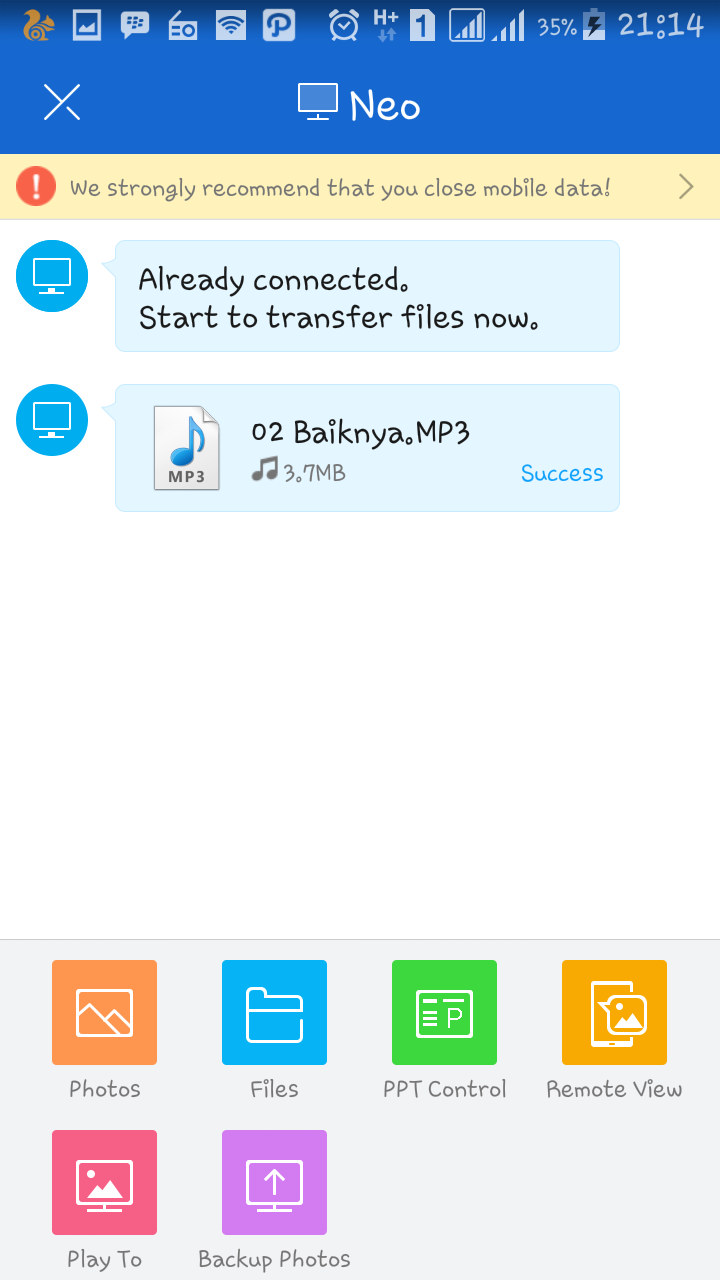
  • Selanjutnya yakni buka aplikasi Share it pada pc atau laptop. Kemudian klik atau pilih Search Hotspot Of Mobile. Lalu tunggu hingga muncul avatar dari smartphone android kalian. Dan jikalau sudah muncul kemudian klik pada avatar tersebut. Seperti yang kalian lihat pada gambar dibawah ini.
kirim file dari komputer ke hp android dengan gampang Cara Kirim File dari Komputer ke Android Dengan Super Cepat

  • Lanjutkan untuk memulai mengirim file. Kalian sanggup kirim file berupa gambar, video, musik, game, dokumen dan lain sebagainya.
kirim file dari komputer ke hp android dengan gampang Cara Kirim File dari Komputer ke Android Dengan Super Cepat

  • Jika sudah hasil kiriman sanggup kalian lihat pada aplikasi share it di android. Dan cara ini terbukti sangat cepat.
kirim file dari komputer ke hp android dengan gampang Cara Kirim File dari Komputer ke Android Dengan Super Cepat


Demikianlah cara mengirim file dari komputer ke android secara cepat dengan memakai aplikasi share it. Semoga cara ini sanggup bermanfaat bagi kalian.
Dan cukup sekian postingan pada kesempatan kali ini, terimakasih dan selamat mencoba.


Artikel lainnya :

Kamis, 14 Desember 2017

5 Aplikasi Tema Natal Terbaik Untuk Android Special Desember 2017


Free Download Kumpulan 5 Aplikasi Tema Natal Terbaik Untuk Android 2016. Hi sobat apa kabar kalian hari ini untuk kalian yang sebentar lagi akan meramaikan hari ini berikut ini aplikais yang mungkin sanggup kalian coba, untuk meramaikan hari natal kalian. Dalam artikel ini telah kami rangkum kumpulan aplikasi untuk natal terbaik special di bulan desember 2016 ini. dalam kumpulan ini telah tersedia banyak sekali aplikasi mulai dari aplikasi video untuk natal, aplikasi stiker natal 2016 hingga dengan aplikasi foto yang bertemakah hari natal (chresitmes) jadi tunggu apalagi sob, buruan download aplikasinya dan ramaikan hari natal kalian dengan mengsintall aplikasi ini. 


Christmas Frames Photo Collage Android Apps


Christmas Frames Photo Collage merupakan aplikasi Edit foto natal 2017 terbaru. Aplikasi ini gampang dipakai Natal Photo Frames Collage App untuk menciptakan foto yang menakjubkan bagi anda dan keluarga. Hanya dengan membuka aplikasi dan meilih foto dari galeri atau dari kamera anda, lalu menentukan frame anda bahwa itu kini foto anda dengan bingkai natal yang siap untuk dibagikan dengan keluarga dan sahabat hanya dalam beberapa klik. 
Download Link:


Christmas Video Maker
DOWNLOAD | DOWNLOAD 2 
Download aplikasi pembuat video di hari special natalmu, untuk kalian yang ingn merekam momen terbaik anda khususnya di hari natal tahun ini anda sanggup mencoba palikasi berikut yang menyediakan banyak sekali fitur dan aplikasi yang sanggup menciptakan video anda lebih menarik dengan menggnakan aplikais Video Maker ini.

Feature Application : 
  •  Easy to use interface
  •  Xmas Movie Maker or Xmas Video Maker
  •  Video effcts like 
  •  Fireworks Video effects
  •  New Year Book effects
  •  Christmas Bliss Frame effects
  •  Red Santa Hat effects
  •  Magic Snowflake effects
  •  Christmas Joy effects
  •  Little Polar Bear effects
  •  Northern Lights effects
  •  Snowman effects
  •  Falling Snow effects
  •  Xmas Garland effects 
  •  Christmas Bokeh effects
  • Frosty Pattern effects
  •  Snow Effects
  •  Blue Snow Bokeh Effects
  •  Winter Scenery Effects
  •  Christmas Girl Face in Hole Effects
  •  Icy Video Effects
  •  Christmas Movie Maker in App in also using Photo Effects like Patterns, Stickers ,Texts ,Happy New Years, Christmas, Snowman, Christmas bauble, Christmas tree, Santa Claus ,Christmas photo collage ,Christmas photo Frame ,reindeer, winter, snow is effects apply in photo editor.
  •  Many different Christmas Themes. 
  •  Add Online Music . 
  •  Add Video Effect Background. 
  •  Share it on social network .  
Stiker Natal 2016
DOWNLOAD | DOWNLOAD 2 
Stiker Natal 2016 berupa kumpulan stiker natal 2016 yang lucu dan juga menarik. Dengan memakai Stiker Natal 2016, kau sanggup mengedit foto kau menjadi tema natal 2016. Dengan banyak sekali koleksi foto lucu natal, maka kau akan lebih bangga menyambut peringatan natal dan tahun baru. Jangan lupa untuk menyebarkan kebahagiaan natal dengan keluarga, sahabat dan sahabar kamu. 

Christmas Snow Video Maker
DOWNLOAD | DOWNLOAD 2 
Natal Salju Maker Video
Tambahkan realistis pengaruh salju jatuh ke video Anda.
Jatuh belahan salju ialah cara yang anggun untuk menciptakan video Anda jauh lebih menarik.
Terbuka, memutar video, dan mempunyai pengaruh salju jatuh ditambahkan ke video Anda. Bersenang-senang dengan video Anda.

TAGS
Jatuh pengaruh salju, jatuh belahan salju simulator, pengaruh angin ribut salju.

Christmas Slideshow With Music
DOWNLOAD 1 | DOWNLOAD 2 
Video Slideshow Editor atau Natal Slideshow Dengan aplikasi Musik Dengan Fitur:
1) Powerfull Video atau Photo Editor.
2) Anda sanggup cara termudah untuk membuat, mengedit dari galeri foto & musik.
3) Terapkan di Foto pengaruh suka atau video dalam Teks, Musik, Hiburan, Effects, Frames, Tema.
4) Efek Video Background
5) Dibuat unlimited Video atau film panjang dari aplikasi ini.
6) Simpan dan menyebarkan video atau film ke teman-teman dan keluarga dan di jaringan sosial.
7) Buat Menakjubkan Photo Maker Video With Music atau Photo Maker Video
8) Foto Untuk Video pembuat Terapkan.
9) Pembuat Photo Slideshow
10) Video Dari Foto
11) Editor Maker Video
12) Pembuat Photo Film dengan Musik
13) pembuat Video dengan Musik
14) Praktis Maker Video
15) Pembuat Slideshow dengan Musik.
LINK DOWNLOAD

Sabtu, 18 November 2017

Cara Jadikan Android Sebagai Mouse Dan Keyboard Pada Komputer/Laptop

Menjadikan smartphone android sebagai mouse dan keyboard di komputer/laptop - Android merupakan sistem operasi buatan dari google yang dipakai pada perangkat mobile. Hampir semua merek ponsel kini ini memakai sistem operasi android. Karena selain fiturnya yang lengkap, Android juga didukung dengan konektifitas yang sangat canggih. Maka tidak heran apabila android menjadi incaran oleh para pengguna smartphone didunia. 

Dan siapa sangka bahwa smartphone android bisa menjadi alternatif sebagai pengganti mouse dan keyboard jikalau dalam kondisi yang diperlukan. Seperti halnya mouse atau keyboard dalam kondisi error atau rusak, mouse dalam kondisi baterai habis dan lain sebagainya sehingga tidak bisa di gunakan.

Untuk mengatasi apabila kalian mengalami hal ibarat diatas kalian bisa saja mengubah ponsel android kalian menjadi mouse maupun keyboard komputer/laptop. Caranya pun sangat sederhana. Kita hanya perlu memanfaatkan wifi sebagai perantaranya untuk mengkoneksikan antara ponsel terhadap laptop atau komputer. Dan kemudian siapkan juga aplikasinya yaitu dengan :
  •   Download aplikasi yang bernama wifimouse eksklusif dari google playstore.
Menjadikan smartphone android sebagai mouse dan keyboard di komputer Cara Jadikan Android Sebagai Mouse dan Keyboard Pada Komputer/Laptop


  • Download juga aplikasi wifimouse pada perangkat komputer/laptop.
Kemudian jikalau sudah melaksanakan langkah diatas, kini saatnya mengoperasikannya. Dan untuk langkah-langkahnya ialah sebagai berikut :
  • Install masing-masing aplikasi yang sudah kalian download.
  • Kemudian nyalakan atau aktifkan hotspot pada smartphone kesayangan kalian dan pastikan wifi pada komputer sudah terkoneksi atau terhubung dengan hotspot smartpone tersebut. Kalian bisa menyalakan melalui hidangan pengaturan - penambatan dan hotspot seluler - aktifkan hotspot seluler. Seperti pada gambar screenshot dibawah ini.
Menjadikan smartphone android sebagai mouse dan keyboard di komputer Cara Jadikan Android Sebagai Mouse dan Keyboard Pada Komputer/Laptop

  • Selanjutnya buka aplikasi mouse wifi server pada komputer yang sudah kalian install (secara otomatis mouse server ini akan menawarkan koneksi melalui ip address). Seperti pada gambar berikut ini.
Menjadikan smartphone android sebagai mouse dan keyboard di komputer Cara Jadikan Android Sebagai Mouse dan Keyboard Pada Komputer/Laptop

  • Kemudian buka aplikasi mouse wifi pada android kalian yang sudah kalian install. Maka aplikasi ini akan mendeteksi keberadaan ip address dan juga nama komputer yang sudah terhubung atau terkoneksi, selanjutnya tinggal klik saja pada nama komputer kalian. 
Menjadikan smartphone android sebagai mouse dan keyboard di komputer Cara Jadikan Android Sebagai Mouse dan Keyboard Pada Komputer/Laptop

  • Langkah selanjutnya kalian tinggal mengoperasikan mouse dan juga keyboardnya dengan ponsel kalian. Pada area ini selain dipakai untuk keyboard dan mouse, juga sanggup dipakai untuk mengoprasikan presentasi powerpoint dan lain sebagainya. Untuk tampilannya bisa dilihat pada gambar screenshot berikut ini.
Menjadikan smartphone android sebagai mouse dan keyboard di komputer Cara Jadikan Android Sebagai Mouse dan Keyboard Pada Komputer/Laptop


Demikianlah bagaimana cara memakai android sebagai pengganti mouse dan juga keyboard pada komputer/laptop. Semoga sanggup menambah ilmu pengetahuan yang bermanfaat. Terimakasih dan selamat mencoba.


Artikel lainnya :

Rabu, 04 Oktober 2017

Cara Ubah Nama Dan Icon Aplikasi Di Android Sesuai Impian Kita

Mengganti icon dan nama aplikasi pada android - Kadang kala kalau kita sering memainkan ponsel kita maka tak lepas dengan yang namanya bosan, mungkin bosan sebab fiturnya yang monoton atau itu-itu saja atau barang kali bosan terhadap tampilan sajian ponsel. Nah bagi kalian yang barangkali bosan dengan icon aplikasi android sebab tampilannya begitu-begitu saja dan berkeinginan ingin mengganti icon nya dengan tujuan memberi kesan tersendiri, maka sempurna sekali sebab disini akan saya bahas mengenai cara mengganti icon dan nama aplikasi di android. Kotaro minami saja sanggup berkembang menjadi ksatria baja hitam masa merubah/mengganti ikon dan aplikasi pada aplikasi android tidak bisa.☺.

Mengganti icon dan nama aplikasi pada android Cara Ubah Nama Dan Icon Aplikasi Di Android Sesuai Keinginan Kita

Karena kini ada salah satu aplikasi android yang sudah menyediakan apldikasi dengan fitur mengganti icon dan nama aplikasi. Aplikasi yang dipakai ialah berjulukan "icon changer". Makara dengan hanya memakai aplikasi ini nantinya kalian sanggup mengganti icon aplikasi yang ingin kalian ganti dan juga sanggup merubah nama aplikasi tersebut sesuai dengan gambar dan nama yang kalian inginkan, sebagai pola kalian ingin mengganti icon dan nama aplikasi BBM menjadi foto kalian dan juga mengganti nama BBM menjadi BBM 1 atau 2 atau 3. Hal tersebut sanggup kalian lakukan dengan aplikasi ini.
Tidak hanya aplikasi yang kita instal dari playstore yang sanggup kita ganti icon dan namanya, akan tetapi kita juga sanggup mengganti icon dan nama dari aplikasi bawaan. Seperti diantaranya SMS, telepon, pengaturan, file manager, kamera dan lain sebagainya yang masih tergolong sebagai aplikasi bawaan pabrik.
Untuk mengganti icon dan nama aplikasi cara nya cukup gampang dan simpel. Untuk langkah-langkahnya sanggup kalian lihat pada ulasan berikut ini.

1. Langkah pertama ialah download aplikasi dari playstore yang berjulukan icon changer.
Seperti ini gambar screenshot aplikasinya.

Mengganti icon dan nama aplikasi pada android Cara Ubah Nama Dan Icon Aplikasi Di Android Sesuai Keinginan Kita


2. Kemudian instal aplikasi tersebut, kalau sudah terinstal selanjutnya buka aplikasi nya. Kemudian klik pada icon changer. Maka nanti akan muncul ibarat pada gambar dibawh ini.

Mengganti icon dan nama aplikasi pada android Cara Ubah Nama Dan Icon Aplikasi Di Android Sesuai Keinginan Kita

3. Selanjutnya pilih aplikasi yang ingin kalian ganti gambar iconnya maupun namanya. Jika sudah kalian tentukan, selanjutnya klik pada aplikasi tersebut. Misalnya disini saya pilih aplikasi BBM yang ingin saya ganti icon dan nama aplikasinya. Maka akan mucul tampilan ibarat pada gambar dibawah ini.
Mengganti icon dan nama aplikasi pada android Cara Ubah Nama Dan Icon Aplikasi Di Android Sesuai Keinginan Kita

4. Setelah muncul tampilan ibarat pada gambar diatas, terdapat tiga pilihan dalam mengubah icon BBM ialah change, decorate, filter. Jika ingin mengganti icon pada BBM dengan foto kalian misalnya, klik pada Change lalu pilih pada gallery selanjutnya pilih foto yang ingin dijadikan icon BBM. Nama/judul aplikasinya juga kalian tulis sesuka kalian pada form Title. Setelah itu tampilannya akan muncul ibarat pada gambar dibawah ini.

Mengganti icon dan nama aplikasi pada android Cara Ubah Nama Dan Icon Aplikasi Di Android Sesuai Keinginan Kita


5. Dan langkah yang terakhir klik OK. Maka sesudah itu nama dan icon aplikasi yang telah kalian ganti akan muncul pada jendela layar android. Seperti pola pada gambar screenshot dibawah ini.

Mengganti icon dan nama aplikasi pada android Cara Ubah Nama Dan Icon Aplikasi Di Android Sesuai Keinginan Kita

Demikianlah postingan artikel pada kesempatan kali ini tentang cara mengganti icon dan nama aplikasi pada android. Semoga dengan memanfaatkan aplikasi ini kesan bosan terhadap ponsel kalian sanggup terhindarkan sehingga akan memperlihatkan kesan unik tersendiri dalam memakai ponsel android. Oke terimakasih telah berkunjung dan selamat mencoba.

Artikel lainnya :