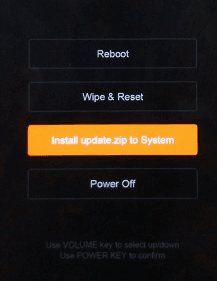
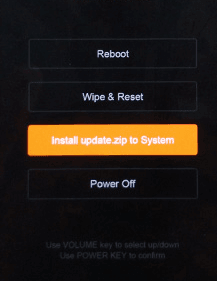
Menampilkan postingan yang diurutkan menurut tanggal untuk kueri cara-masuk-ke-recovery-mode-pada-hp. Urutkan menurut relevansi Tampilkan semua postingan

Senin, 08 Oktober 2018

Cara Flash Smartphone Oppo A3s Via Sd Card

Cara Flash SmartPhone Oppo A3s Via SD Card

Flash SmartPhone Oppo A3s Via SD Card, Mungkin sebagian Orang sering mengalami persoalan pada Sematphonya Sangatlah sering, Diantaranya, Smartpone Mati-mati sendiri, Layar Notrsponding, Aplikasi Sering Error, Lupa kata sandi dan pola, Bootloop dan Masih banyak lainya, Biasanya persoalan tersebut sebab System Oprasi Pada Smatphone KIta Mengalmi Masalh Ini pun banyak Penyebabnya Diantarnya Penggunana Smartphone yang berlabihan, Mengistall Aplikasi Yang banyak Firusnya Diantara lain Vpn, Install Aplikasi Game Berat dan masih Bnayak lainya, Namun jangan Hawatir Disini kami ada SOlusinya adalah dengan melaksanakan Flasihng Smatphone Oppo A3s yang bermaslah tadi.

 Mungkin sebagian Orang sering mengalami persoalan pada Sematphonya Sangatlah sering Cara Flash SmartPhone Oppo A3s Via SD Card

Namun Sebaiknya saya Himbau Kepada Anda untuk Meminda File yang penting pada semartpone A3s Ke Pc atau Laptop, Bila semartpon Lupa Kata sandi Sebaiknya anda Cabut saja Sd Card Nya yang terpasng di semartpone Tersebut, Karna ketika Kita Melakukan Flashing Data Yang Berada pada smartphone Kita akan terhapus semua Termasuk No Ponsel  yang tersimpan di Memeori Rom. baik eksklusif saja untuk anda yang ingin tahu Cara Flash SmartPhone Oppo A3s Via SD Card silahkan anda lihat caranya dibawah ini.


Alat Dan Bahan Yang harus Di Sediakan:

1. HP SmartPhone Oppo A3s Yang Bemaslah tadi.
2. SD CARD Baru atau Kosong Tanpa File.
3. Firmware Oppo A3s Via SD Card
LIngk DOwnload:


Langkah-Langkah Cara Flash SmartPhone Oppo A3s Via SD Card

  • Pertama yang Harus anda Lakukan Iyalah silahkan siapkan semrtphone anda yang bermasalah tadi jangan lupa periksa batrai SmartPhone tersebut minimal 70%.
  • Ambil dan periksa Sd card Apakah terhindar dari Virus atau tidak, lalu anda format Sd Card tersebut saya sarankan SD CARD gres atau tidk terisi Data aplikasi, atau File aplikasi.
  • Kemudian Salin Firmware yang sudah anda download tadi File CPH1803EX_11_OTA_0090_all.ozip Dedalam SD CARD tadi.
  • Selanjutnya masukan SD CARD kedalam smartphone A3s yang ingin di Flashing tadi.
  • Kemudian matikan smartphone anda kalau smartphone bootloop anda tekan tobol power dan tahan hingga smatphone mati.
  • Kemudian Kita nyalakan kembali Smartphone dengan menekan Tombol Volume Bawah + Tombol Power Secara bersaman.
  • Selanjutnya akan masuk ke sajian Recovery Mode.
  • Untuk mengarahkan kebawah dan ke atas anda sanggup megunakan tombol VOlume Bawah Dan Atas dan power untuk Ok atau jugak sanggup eksklusif saja mengtuk dengan jari.
  • Kemudian anda pilih saja Install From Storage Device Kemudian pilih From SD.
  • cari dan Pilih File firmware yang anda download tadi yang sudah anda Letakan di SD CARD 
  • Kemudian ketuk atau Pilih Yes Untuk Pesan Konfirmasi.
  • Proses Flashing berjalan tugu beberapa ketika hingga proses Flashing simpulan mukin memerlukan waktu yang cukup lama.
  • Setelah Flashing Komplit Maka selanjutnya anda Pilih Back dan ketuk Reboot Untuk Memulai merestart semartpone anda.
  • Tugu hingga Proses Loding Selsai.


Demikianlah Cara Flash SmartPhone Oppo A3s Via SD Card, biar cara ini sanggup berkhasiat dan Bermanfaat untuk anda semua, dan atas perhatian dan kunjunganya saya ucapkan trimakasih,dan apa biala ada penulisan kata yang kurang terperinci saya minta maaf yang sebesar-besarnya.

Senin, 11 Desember 2017

Cara Flash Lenovo S856 Via Sd Card

Cara Flash Lenovo S856 Via SD Card.

Flash Lenovo S856 Via SD Card, Bagi anda yang Hp atau smartfone nya menaglami problem ibarat Hp Lemot, Layar sering Noteresponding, Aplikasi Error Atau mungkin Hp mengalami BootLoop Hanya muncul Tampilan Lenovo ketika di Hidupkan Namun anda Jangan Hawatir Karena Disini saya Ada Solusinya ialah Dengan Cara Flash Lenovo S856 Via Flash Tool, Karena Cara ini sangat Efektif untuk Mengatasi problem ibarat yang sudah saya jelaskan di atas atau mukin problem lainya yang ada pada Hp Lenovo S856 anda, Nah untuk anda yang ingin tahu Cara Flash Lenovo S856 Via Via SD card, Silahkan Anda ikuti langkah-langkah yang sudah kami sediakan Untuk Anda dibawah ini :

Bagi anda yang Hp atau smartfone nya menaglami problem ibarat Hp Lemot Cara Flash Lenovo S856 Via SD Card


Sarat dan ketentuan Untuk MengeFlash Cara Flash Lenovo S856 Via SD Card.

  • Hp atau Ponsel Lenovo S856
  • Bakcup data yang ada Di Momory Ponsel atau Telpone anda Jika Penting.
  • Sebaiknya Bateray Hp Atau Ponsel Anda Diata 70%
  • Sediakan Sd Card yang KOsong Pastikan Terhindar dari Virus

Langkah-Langkah Cara Flash Lenovo S856 VIa SD Card :

  • Langkah Pertama yang harus anda lakukan iyalah Mendowenload Firmware Lenovo S856 Terlebihdahulu Klik LIngk Nya Disini DOWNLOAD
  • Setelah anda dwnload File tersebut Berbentuk Zip, Copy Kedalam Memory Sd Card {Terserah anda mau Buat Folder lagi Apa Tidak Di Dalam Momory Tersebut}
  • Kemudian anda masukan Memory Yang Sudah berisi Firmware Lenovo S856, tadi kedalam Hp Lenovo S856 anda
  • Setelah itu anda masuk ke Mode Recovery  dengan cara Menekan Tombol Volume Down {-} + Tombol Power Secara Bersaman dan tugu beberapa Saat Hingga Muncul LOgo android.
  • Kemudian anda Tekan Tombol Home hinga muncul ke hidangan pemilihan Bahasa.
  • Setelah Itu anda pilih Bahasa En Englis
  • KEmudian Setelah itu anda pilih Wipe Data and Cache Di Recovery Yaitu dengn megunakan Tombol Volume + dan - Untuk mengarahkan Dan Tombol Power Utuk Melajutkan.
  • Kemudian Anda Pilih atau anda arahkan Ke Install From Sd Card atau Mungkin Cd Update
  • Kemudian anda cari File yang Berbentuk ZIp yang sudah Anda Coppy di Dlam SD Card tadi tugu beberapa ketika Mungkin Memakan Waktu Kurang Lebih 10 Menit.
  • Jika sudah selesai Langkah Terakhir yang harus anda lakukan Pilih Reboot.
  • Hp akan loading masuk ke Home screen ANda tunggu Higa peroses Selesai mukin memakan waktu cukup usang anda Harus Sabar Menugunya
  • kemudian Hidupkan Hp atau restar Hp and mengambarkan Proses Flashing Selesaii.


Jangan Lupa Baca Juga :
  1. Cara Flash Lenovo S580 Via Sp Flash Tool.
  2. Cara Flash Samsung Galaxy Note 2 N7100.

Itulah Langkah-Langkah Cara Flash Lenovo S856 Via SD Card, yang bermasalah ikutilah langkah-langkah diatas sesuai dengan petunjuk yang saya berikan, Cara Ini Sudah Di Coba Dan Berhasil, biar cara dari saya ini sanggup membantu dan bermanfaat untuk anda semua dan atas kunjngan anda semua saya ucapkan terimakasih.

Jumat, 08 Desember 2017

Cara Paling Gampang Flash Xiaomi Redmi Mi 4S Tanpa Megunakan Pc Atau Laptop

Cara Paling Praktis Flash Xiaomi Redmi Mi 4S Tanpa Megunakan Pc Atau Laptop.

Flash Xiaomi Redmi Mi 4S Tanpa Megunakan Pc Atau Laptop, Dengan cara flash ini sanggup meperbarui sistem pada perankat android anda atau meperbaiki kerusakan menyerupai semartpone hengk atau sering notresponding, aplikasi sering Error, bahkan ketika semartpon mengalami Bootlop, cara ini pun sangatlah mudah dan gampang alasannya yakni tanpa megunakan perakat suplemen menyerupai laptop atau Pc, bagi anda yang ingin tahu Cara Paling Praktis Flash Xiaomi Redmi Mi 4S Tanpa Megunakan Pc Atau Laptop, silhkan anda amati langkanya menyerupai yang sudah kami sediakan di bawah ini.


Namun sebelum melaksanakan flasing anda aharus backup atau memindah data yang ada pada semartpon anda kalau tidak secara otomatis data yang ada pada semartpon anda akan hilang dan jangan lupa memperhatikan daya daya harus di atas 70% kalau sudah paham ketentuan di atas sanggup eksklusif saja menuju langkah selanjutnya:

Langkah-Langkah Cara Paling Praktis Flash Xiaomi Redmi Mi 4S Tanpa Megunakan Pc Atau Laptop:

  • Langkah Pertama silahkan Anda Download Stock Room saya sarankan stockroom versi terbaru.
  • Setelah Anda Selesai Mendownload Stockroom Tadi jangan Lupa Copy file Hasil Downloadtan Tadi ke Sd Card dan Rename File Menjadi Update.zip.
  • Kemudian kalau memori blum di pasang ke Hp Xiomi pasanglah terlabih dahulu.
  • Lalu Masuk Ke Menu Pengaturan di Hp Xiomi anda Kemudain CariLah About Phone dan kemudin eksklusif pilih saja System Update, NAmun Jika semardpone atau hp anda mengalami Bootloop silahkan adan masuk kemenu mode recovery dengan cara menekan Tombol Volume Atas + tombol Power
  • jika Berhasil Akan Tampil menyerupai gambar dibawah ini Kemudian Langsung saja PIlih Baghasa English
  • Kemudian eksklusif piulih Instal Update.Zip To System.
  • Jika sudah Proses Flasing Akan Berjalan Otomatis lalusilahkan anda tugu beberapa ketika kurang lebih 10 menit.
  • jika proses flasing simpulan akan muncul goresan pena updat Complete! 
  • Kemudian Pilih Back dan restat smartpon Atau Hp Xiomi anda.

Jangn Lupa Baca Juga:

Demikianlah  Cara Paling Praktis Flash Xiaomi Redmi Mi 4S Tanpa Megunakan Pc Atau Laptop, agar cara ini sanggup berkhasiat dan brmanfaat untuk anda semua, kalau anda mengalami hambatan silahkan tigalkan pesan di kolom komentar dan atas perhatin anda aku ucapkan terimakasih.

Cara Paling Gampang Flash Xiaomi Redmi Mi 5

Cara Paling Praktis Flash Xiaomi Redmi Mi 5.

Flash Xiaomi Redmi Mi 5, Hii sahabat disini kami kana membahas tentang Cara Paling Praktis Flash Xiaomi Redmi Mi 5, cara ini dilakukan biasanya ketika semartpon mengalami persoalan menyerupai semartpon sering heng restart sendiri, aplikasi sering Error, layar sering Not responding, dan bahkan semartpon mengalami Bootlop. semua kerusakan tersebut sering dialmi oleh semartpon berbasis android karna bnyak kesalahan yang kita lakukan cara menatasinya pun simpel cukup dengan melaksanakan flasing bagi anda yang ingin tahu Cara Paling Praktis Flash Xiaomi Redmi Mi 5, sialhakan anda amati caranya di bawah ini.

Cara Paling Praktis Flash Xiaomi Redmi Mi  Cara Paling Praktis Flash Xiaomi Redmi Mi 5

Namun sebelum melaksanakan flasing anda aharus backup atau memindah data yang ada pada semartpon anda bila tidak secara otomatis data yang ada pada semartpon anda akan hilang dan jangan lupa memperhatikan daya daya harus di atas 70% bila sudah paham ketentuan di atas sanggup pribadi saja menuju langkah selanjutnya:

Langkah-Langkah Cara Paling Praktis Flash Xiaomi Redmi Mi 5.

  • Langkah Pertama silahkan Anda Download Stock Room saya sarankan stockroom versi terbaru.
  • Setelah Anda Selesai Mendownload Stockroom Tadi jangan Lupa Copy file Hasil Downloadtan Tadi ke Sd Card dan Rename File Menjadi Update.zip.
  • Kemudian bila memori blum di pasang ke Hp Xiomi pasanglah terlabih dahulu.
  • Lalu Masuk Ke Menu Pengaturan di Hp Xiomi anda Kemudain CariLah About Phone dan kemudin pribadi pilih saja System Update, NAmun Jika semardpone atau hp anda mengalami Bootloop silahkan adan masuk kemenu mode recovery dengan cara menekan Tombol Volume Atas + tombol Power
  • jika Berhasil Akan Tampil menyerupai gambar dibawah ini Kemudian Langsung saja PIlih Baghasa English
Cara Paling Praktis Flash Xiaomi Redmi Mi  Cara Paling Praktis Flash Xiaomi Redmi Mi 5
  • Kemudian pribadi piulih Instal Update.Zip To System.
Cara Paling Praktis Flash Xiaomi Redmi Mi  Cara Paling Praktis Flash Xiaomi Redmi Mi 5
  • Jika sudah Proses Flasing Akan Berjalan Otomatis lalusilahkan anda tugu beberapa ketika kurang lebih 10 menit.
  • jika proses flasing tamat akan muncul goresan pena updat Complete! 
  • Kemudian Pilih Back dan restat smartpon Atau Hp Xiomi anda.

Jangan Lupa Baca Juga :

Demikianlah  Cara Paling Praktis Flash Xiaomi Redmi Mi 5, agar cara ini sanggup berkhasiat dan bermanfaat untuk anda semua bila mengalami hambatan silahkan anda tigalkan pesan di kolo komentar dan atas kunjungan anda saya ucapkan terimakasi.

Kamis, 07 Desember 2017

Cara Paling Gampang Flash Xiaomi Redmi Mi 3 Tanpa Megunakan Pc Atau Laptop

Cara Paling Praktis Flash Xiaomi Redmi Mi 3 Tanpa Megunakan Pc Atau Laptop.

Cara Paling Praktis Flash Xiaomi Redmi Mi 3 Tanpa Megunakan Pc Atau Laptop, bagi anda yang mengalami masalh Pada semertpon anda seperti? semartpone Lemot, Layar sering Note Responding, APlikasi Sering Error Dan bahkan Semartpon Mengalami BootLOp, Namun anda Jangan hawatir disini kami ada solusinya ialah dengan cara Flash, Bagi anda yang Ingin tahu Cara Paling Praktis Flash Xiaomi Redmi Mi 3 Tanpa Megunakan Pc Atau Laptop, silahkan anda ikuti petunjuk yang sudah kami sediakan di bawah ini.

 Cara Paling Praktis Flash Xiaomi Redmi Mi  Cara Paling Praktis Flash Xiaomi Redmi Mi 3 Tanpa Megunakan Pc Atau Laptop

Namun sebelum melaksanakan flash anda harus memindah atau backup data yang ada di semarpon anda bila tidak otomatis data akan hilang dan perhatikan juga daya daya harus diaatas 70% bila sudah ada paham ketentuan tersebuat silahkan melakah ke tahap Flasing :

Langkah-Langkah Cara Paling Praktis Flash Xiaomi Redmi Mi 3 Tanpa Megunakan Pc Atau Laptop

  • Langkah Pertama silahkan Anda Download Stock Room aku sarankan stockroom versi terbaru.
  • Setelah Anda Selesai Mendownload Stockroom Tadi jangan Lupa Copy file Hasil Downloadtan Tadi ke Sd Card dan Rename File Menjadi Update.zip.
  • Kemudian bila memori blum di pasang ke Hp Xiomi pasanglah terlabih dahulu.
  • Lalu Masuk Ke Menu Pengaturan di Hp Xiomi anda Kemudain CariLah About Phone dan kemudin eksklusif pilih saja System Update, NAmun Jika semardpone atau hp anda mengalami Bootloop silahkan adan masuk kemenu mode recovery dengan cara menekan Tombol Volume Atas + tombol Power
  • jika Berhasil Akan Tampil menyerupai gambar dibawah ini Kemudian Langsung saja PIlih Baghasa English
 Cara Paling Praktis Flash Xiaomi Redmi Mi  Cara Paling Praktis Flash Xiaomi Redmi Mi 3 Tanpa Megunakan Pc Atau Laptop
  • Kemudian eksklusif piulih Instal Update.Zip To System.
 Cara Paling Praktis Flash Xiaomi Redmi Mi  Cara Paling Praktis Flash Xiaomi Redmi Mi 3 Tanpa Megunakan Pc Atau Laptop
  • Jika sudah Proses Flasing Akan Berjalan Otomatis lalusilahkan anda tugu beberapa dikala kurang lebih 10 menit.
  • jika proses flasing simpulan akan muncul goresan pena updat Complete! 
  • Kemudian Pilih Back dan restat smartpon Atau Hp Xiomi anda.
JAngan LUpa Baca Juga :

Demikianlah Cara Paling Praktis Flash Xiaomi Redmi Mi 3 Tanpa Megunakan Pc Atau Laptop, agar cara ini sanggup mempunyai kegunaan dan bermanfaat untuk anda semua dan bila mengalami hambatan silahkan anda tigalkan pesan di kolom komentar teriakasih. 

Cara Flash Xiaomi Mi 4 3G Atau 4G Dengan Cepat Dan Mudah

Cara Flash Xiaomi Mi 4 3G Atau 4G Dengan Cepat Dan Mudah.

Flash Xiaomi Mi 4 3G Atau 4G, Haai Sobat bertemu lagi dengan kami Kangipul disini kami akan membahas Cara Flash Xiaomi Mi 4 3G Atau 4G dengan cepat dan mudah, cara ini pun sangatlah simpel tanpa memakai perangkat embel-embel menyerupai laptop atau Pc, nah bagi anda yang ingin tahu caranya silahkan anda ikuti petunjuk yang sudah kami sediakan di bawah ini.

 Haai Sobat bertemu lagi dengan kami Kangipul disini kami akan membahas Cara Flash Xiaomi Mi 4 3G Atau 4G Dengan Cepat Dan Mudah

Namun sebelum Melakukan Flash anda harus pahami terlabih dahulu ketentun ketika melaksanakan Flash Ketentuanya yakni anda Harus Memindah Atau Backup Data yang berdasarkan anda penting yang berada di Semartpon tersebut dan kemudian anda harus memperhatikan daya, daya pada semertpon anda harus diatas 70%, sesudah anda paham ketentuanya selajutnya masuk ke langkahnya:

Langkah-Langkah Cara Flash Xiaomi Mi 4 3G Atau 4G

  • Langkah Pertama silahkan Anda Download Stock Room saya sarankan stockroom versi terbaru.
  • Setelah Anda Selesai Mendownload Stockroom Tadi jangan Lupa Copy file Hasil Downloadtan Tadi ke Sd Card dan Rename File Menjadi Update.zip.
  • Kemudian jikalau memori blum di pasang ke Hp Xiomi pasanglah terlabih dahulu.
  • Lalu Masuk Ke Menu Pengaturan di Hp Xiomi anda Kemudain CariLah About Phone dan kemudin pribadi pilih saja System Update, NAmun Jika semardpone atau hp anda mengalami Bootloop silahkan adan masuk kemenu mode recovery dengan cara menekan Tombol Volume Atas + tombol Power
  • jika Berhasil Akan Tampil menyerupai gambar dibawah ini Kemudian Langsung saja PIlih Baghasa English
 Haai Sobat bertemu lagi dengan kami Kangipul disini kami akan membahas Cara Flash Xiaomi Mi 4 3G Atau 4G Dengan Cepat Dan Mudah
  • Kemudian pribadi piulih Instal Update.Zip To System.
 Haai Sobat bertemu lagi dengan kami Kangipul disini kami akan membahas Cara Flash Xiaomi Mi 4 3G Atau 4G Dengan Cepat Dan Mudah
  • Jika sudah Proses Flasing Akan Berjalan Otomatis lalusilahkan anda tugu beberapa ketika kurang lebih 10 menit.
  • jika proses flasing final akan muncul goresan pena updat Complete! 
  • Kemudian Pilih Back dan restat smartpon Atau Hp Xiomi anda.
Jangan Lupa Baca Juga :
Demikianlah  Cara Flash Xiaomi Mi 4 3G Atau 4G, Semoga cara ini sanggup mempunyai kegunaan dan bermanfaat untuk anda semua jikalau anda mengalami hambatan silahkan ada tigalkan pesan di kolom komentar dan atas perhatianya saya ucapkan terimakasih banyak.

Rabu, 06 Desember 2017

Cara Flash Xiaomi Redmi Note Prime Dengan Recovery Update

Cara Flash Xiaomi Redmi Note Prime Dengan Recovery Update.

Flash Xiaomi Redmi Note Prime Dengan Recovery Update, Haii Sobat disini kami akan membahas tentang Cara Flash Xiaomi Redmi Note Prime, Jika semartpone anda mengalami duduk masalah menyerupai Aplikasi Sering Error, Semrtpone sering not Responding Blang, dan bahkan bootlop namun ada jugak melaksanakan flash untuk Memper barui System {OS}, Cara Flash Xiaomi Redmi Note Prime, pun cukuplah gampang tidak memerlukan Perkat embel-embel menyerupai PC atau pun Laptop.

 Cara Flash Xiaomi Redmi Note Prime Dengan Recovery Update Cara Flash Xiaomi Redmi Note Prime Dengan Recovery Update

Nah bagi anda yang ingin tahu Cara Flash Xiaomi Redmi Note Prime, silahkan ada ikuti langkah di bawah ini dengan bener, namun sebelum mlakukan Flash Saya saranka untuk Backup data anda yang ada di semartpon anda jikalau tidak Otomatis data yang ada pada semartpon anda akan hilang, dan jangan lupa Perhatikan daya daya harus di atas 70% alasannya yaitu memerlukan waktu cukup usang untuk melaksanakan flash jikalau sudah anda paham ketentuanya silahkan anda masuk ke angkahnya:

Langkah-Langkah Cara Flash Xiaomi Redmi Note Prime Dengan Recovery Update.

  • Langkah Pertama silahkan Anda Download Stock Room saya sarankan stockroom versi terbaru.
  • Setelah Anda Selesai Mendownload Stockroom Tadi jangan Lupa Copy file Hasil Downloadtan Tadi ke Sd Card dan Rename File Menjadi Update.zip.
  • Kemudian jikalau memori blum di pasang ke Hp Xiomi pasanglah terlabih dahulu.
  • Lalu Masuk Ke Menu Pengaturan di Hp Xiomi anda Kemudain CariLah About Phone dan kemudin eksklusif pilih saja System Update, NAmun JIka semardpone atau hp anda mengalami Bootloop silahkan adan masuk kemenu mode recovery dengan cara menekan Tombol Volume Atas + tombol Power
  • jika Berhasil Akan Tampil menyerupai gambar dibawah ini Kemudian Langsung saja PIlih Baghasa English
 Cara Flash Xiaomi Redmi Note Prime Dengan Recovery Update Cara Flash Xiaomi Redmi Note Prime Dengan Recovery Update
  • Kemudian eksklusif piulih Instal Update.Zip To System.
 Cara Flash Xiaomi Redmi Note Prime Dengan Recovery Update Cara Flash Xiaomi Redmi Note Prime Dengan Recovery Update
  • Jika sudah Proses Flasing Akan Berjalan Otomatis lalusilahkan anda tugu beberapa dikala kurang lebih 10 menit.
  • jika proses flasing jawaban akan muncul goresan pena updat Complete! 
  • Kemudian Pilih Back dan restat smartpon Atau Hp Xiomi anda.

Jangan Lupa Baca Juga:

Demikianlah Cara Flash Xiaomi Redmi Note Prime Dengan Recovery Update, agar cara ini sanggup berkhasiat dan bermnfaat untuk anda semua dan atas perhatianya kami ucapkan terimakasih, jikalau mengalami masalh silahkan anda tigalkan pesan di kolom komentar.

Selasa, 05 Desember 2017

Cara Flash Xiaomi Redmi Note 2 Dengan Recovery Update

Cara Flash Xiaomi Redmi Note 2 Dengan Recovery Update.

Flash Xiaomi Redmi Note 2 Dengan Recovery Update, Haii Sobat Ketemu lagi dengan Kami Kangipul.com, disini Kami akan membahas tentang Cara Flash Xiaomi Redmi Note 2 Dengan Recovery Update, Biasanya kita melaksanakan flash itu semartpon kita mengalami masalh menyerupai semartpon Lemot, Aplikasi Sering Error, Semartpon sering mengalami Notresponding, Bahkan Bootlop Namun Ada jugak Untuk Pembaruan Persi Stock Room atau OS Paca sematpon mereka.

 Haii Sobat Ketemu lagi dengan Kami Kangipul Cara Flash Xiaomi Redmi Note 2 Dengan Recovery Update

Nah Bagi anda yang ingin Melakukan Flash Xiaomi Redmi Note 2 Dengan Recovery Update, disini kami menyediakan caranya, Namun sebelum Melakukan Flash Pada Semartpone Anda, Kami sarankan Untuk BackUp Data yang berdasarkan anda Penting Di Semartpon tersebut  kalau Tidak Otomatis Data Yang ada Akan Hilang, dan anda harus Memperhatikan Daya Sebaiknya Daya Di atas 70% alasannya ialah ketika melaksanakan Flash Memerlukan Waktu Yang Cukup lama. Langsung saja kita lanjut ke langkah nya:

Langkah-Langkah Cara Flash Xiaomi Redmi Note 2 Dengan Recovery Update.

  • langkah Pertama silahkan Anda Download Stock Room saya sarankan stock room versi terbaru.
  • Setelah Anda Selesai Mendownload Stockroom Tadi jangan Lupa Copy file Hasil Downloadtan Tadi ke Sd Card dan Rename File Menjadi Update.zip.
  • Kemudian kalau memori blum di pasang ke Hp Xiomi pasanglah terlabih dahulu.
  • Lalu Masuk Ke Menu Pengaturan di Hp Xiomi anda Kemudain CariLah About Phone dan kemudin eksklusif pilih saja System Update, NAmun semardpone atau hp anda mengalami Bootloop silahkan adan masuk kemenu mode recovery dengan cara menekan Tombol Volume Atas + tombol Power
  • jika Berhasil Akan Tampil menyerupai gambar dibawah ini Kemudian Langsung saja PIlih Baghasa English.
 Haii Sobat Ketemu lagi dengan Kami Kangipul Cara Flash Xiaomi Redmi Note 2 Dengan Recovery Update
  • Kemudian eksklusif piulih Instal Update.Zip To System.
 Haii Sobat Ketemu lagi dengan Kami Kangipul Cara Flash Xiaomi Redmi Note 2 Dengan Recovery Update
  • Jika sudah Proses Flasing Akan Berjalan Otomatis lalusilahkan anda tugu beberapa ketika kurang lebih 10 menit.
  • jika proses flasing tamat akan muncul goresan pena updat Complete! 
  • Kemudian Pilih Back dan restat smartpon Atau Hp Xiaomi anda.

Jangan Lupa Baca Juga :


Itulah  Cara Flash Xiaomi Redmi Note 2 Dengan Recovery Update, Semoga Cara ini Dapat Berguna Dan Bermanfat Untuk Anda Semua, Dan Bila Mengalami Kendala Silahkan ANda tigalkan Pesan Di Kloom Komentar Terimakasuih.

Cara Flash Xiaomi Redmi 3 Atau Redmi 3 Prime Dengan Recovery Update

Cara Flash Xiaomi Redmi 3 Atau Redmi 3 Prime Dengan Recovery Update.

Flash Xiaomi Redmi 3 Atau Redmi 3 Prime Dengan Recovery Update, Jika anda mengalami hambatan menyerupai hp lemot, semartpon sering notresponding, Aplikasi Sering mengalami Error, bahkan MEngalami Bootlop nah disini kami ada solusinya yaitu dengan cara mngeflash nya, cara ini sangatlah efektif alasannya yaitu mengatasi permasalahn tersebut bahkan mengoktimalkan Os pada semartopon Anda, Untuk Xiaomi sediri Os {Stock Room} mengalami Pembaruan Setiap Migunya Namun ada JUgak Pembarun yang dirilis 1 Th satu kali nah bagi anda yang ingin tahu DCara Flash Xiaomi Redmi 3 Atau Redmi 3 Prime Dengan Recovery Update silahkan anda simak caranya yang sudah kami sediakan di bawah ini.

 Jika anda mengalami hambatan menyerupai hp lemot Cara Flash Xiaomi Redmi 3 Atau Redmi 3 Prime Dengan Recovery Update

Namun sebelum melaksanakan Flash Xiaomi Redmi 3 Atau Redmi 3 Prime Dengan Recovery Update, anda harus tau ketentuanya yaitu anda sudah bekup data anda yng ada di ponsel kalau tidak otomatis data akan hilang. dan jngn lupa memperhatikan daya sebaiknya daya Pada semartpon di atas 70% atau 50% dengan ketentuan casger selalu menyolok, baik pribadi saja menuju kelangkah-langkah nya:

Langkah-Langkah Cara Flash Xiaomi Redmi 3 Atau Redmi 3 Prime Dengan Recovery Update

  • langkah Pertama silahkan Anda Download Stock Room aku sarankan stockroom versi terbaru.
  • Setelah Anda Selesai Mendownload Stockroom Tadi jangan Lupa Copy file Hasil Downloadtan Tadi ke Sd Card dan Rename File Menjadi Update.zip.
  • Kemudian kalau memori blum di pasang ke Hp Xiomi pasanglah terlabih dahulu.
  • Lalu Masuk Ke Menu Pengaturan di Hp Xiomi anda Kemudain CariLah About Phone dan kemudin pribadi pilih saja System Update, NAmun semardpone atau hp anda mengalami Bootloop silahkan adan masuk kemenu mode recovery dengan cara menekan Tombol Volume Atas + tombol Power
  • jika Berhasil Akan Tampil menyerupai gambar dibawah ini Kemudian Langsung saja PIlih Baghasa English.
 Jika anda mengalami hambatan menyerupai hp lemot Cara Flash Xiaomi Redmi 3 Atau Redmi 3 Prime Dengan Recovery Update
  • Kemudian pribadi piulih Instal Update.Zip To System.
 Jika anda mengalami hambatan menyerupai hp lemot Cara Flash Xiaomi Redmi 3 Atau Redmi 3 Prime Dengan Recovery Update
  • Jika sudah Proses Flasing Akan Berjalan Otomatis lalusilahkan anda tugu beberapa ketika kurang lebih 10 menit.
  • jika proses flasing simpulan akan muncul goresan pena updat Complete! 
  • Kemudian Pilih Back dan restat smartpon Atau Hp Xiomi anda.

Jangn Lupa Baca Juga:

Demikanlah Cara Flash Xiaomi Redmi 3 Atau Redmi 3 Prime Dengan Recovery Update, Jika mengalami Kendala silahkan tigalkan pesan di kolom KOmentar, selamat mencoba dan biar berhasil Terimakasih.

Rabu, 29 November 2017

Cara Flash Xiaomi Redmi 1S Dengan Recovery Update

Cara Flash Xiaomi Redmi 1S dengan Recovery Update.

Flash Xiaomi Redmi 1S dengan Recovery Update, Helo apakabar Para calon orang sukses ketemu lagi dengan Kami, disini kami akan membuatkan tentang Cara Flash Redmi 1S dengan Recovery Update, cara ini memudahkan kita utuk melaksanakan Pembaruan ketika Hp atau semartpone kita Mengalami masalh ibarat LAmbat, Aplikasi Sering Error, bahkan Bootloop, dengan cara flash ini lah hambatan tersebut teratasi nah bagi kalian semua yang ingin tahu caranya silahakan ada ikuti langkah ibarat di bawah ini.

 Helo apakabar Para calon orang sukses ketemu lagi dengan Kami Cara Flash Xiaomi Redmi 1S dengan Recovery Update

Namun sebelum anda melaksanakan Flash dengan Recovery Update sebaiknya anda periksa terlebih dahulu Baterai pada semarpone anda sebaiknya batray minimal 70% sehabis itu lajut ke caranya :

Langkah-Langkah Cara Flash Xiaomi Redmi 1S dengan Recovery Update:

  • langkah Pertama silahkan Anda Download StockRoom aku sarankan stockroom versi terbaru. Disini DOWNLOAD. Atau DIsni DOWNLOAD
  • Setelah Anda Selesai Mendownload Stockroom Tadi jangan Lupa Copy file Hasil Downloadtan Tadi ke Sd Card dan Rename File Menjadi Update.zip. bila kau tidak ganti akan muncul tulisan error Can’t Verify Update/Package File
  • Kemudian bila memori blum di pasang ke Hp Xiomi pasanglah terlabih dahulu.
  • Lalu Masuk Ke Menu Pengaturan di Hp Xiomi anda Kemudain CariLah About Phone dan kemudin eksklusif pilih saja System Update, NAmun semardpone atau hp anda mengalami Bootloop silahkan adan masuk kemenu mode recovery dengan cara menekan Tombol Volume Atas + tombol Power.
  • jika Berhasil Akan Tampil ibarat gambar dibawah ini Kemudian Langsung saja PIlih Baghasa English
 Helo apakabar Para calon orang sukses ketemu lagi dengan Kami Cara Flash Xiaomi Redmi 1S dengan Recovery Update
  • Kemudian eksklusif piulih Instal Update.Zip To System.
 Helo apakabar Para calon orang sukses ketemu lagi dengan Kami Cara Flash Xiaomi Redmi 1S dengan Recovery Update
  • Jika sudah Proses Flasing Akan Berjalan Otomatis kemudian silahkan anda tugu beberapa ketika kurang lebih 10 menit.
  • jika proses flasing final akan muncul goresan pena updat Complete!
  • Kemudian Pilih Back dan restat smartpon Atau Hp Xiomi anda.

JAngan Lupa Baca JUga:


Demikinlah  Cara Flash Xiaomi Redmi 1S dengan Recovery Update, supaya cara ini bermanfaat dan sanggup membantu permasalahan andasemua dan atas kunjungan anda Ke blog Kami, kami ucapkan terimakasih banyak.

Minggu, 10 September 2017

Cara Menciptakan Kamera Android Menjadi Webcam Dengan Kabel Usb

Kamera smartphone android menjadi webcam Laptop/PC - Pada masa kini ini smartphone android sudah mengalami banyak perkembangan seiring dengan perkembangan zaman. Dan aneka macam fitur-fitur yang sanggup digunakan atau dimanfaatkan untuk mempermudah melaksanakan acara kita sehari-hari. Dan salah satunya ialah mengakibatkan kamera smartphone menjadi kamera webcam PC/laptop. Bagi yang tidak punya webcam kalian sanggup memanfaatkan kamera handphone kalian saja.

Kamera smartphone android menjadi webcam Laptop Cara Membuat Kamera Android Menjadi Webcam dengan Kabel USB

Karena webcam ini cukup mempunyai kegunaan jikalau kalian yang hobi chatting secara online. Seperti skype, Camfrog dan lain sebagainya. Hanya dengan menghubungkan kamera smartphone android kalian ke perangkat komputer. Makara jikalau kalian tidak mau membeli alat webcam sendiri sanggup juga dengan memanfaatkan teknologi smartphone saja.

kemudian fitur webcam pada smartphone ini sanggup dilakukan dengan beberapa cara dan juga diperlukan sebuah software perhiasan untuk membuatnya, namun pada kali ini pejuangmuda45 akan memakai software perhiasan yang berjulukan droidcam untuk mengakibatkan sebuah kamera smartphone menjadi webcam. Dan cara ini saya buktikan dengan begitu mudah. Selanjutnya koneksi pada aplikasi ini juga sanggup dilakukan dengan beberapa cara diantaranya dengan memakai kabel USB dan juga sanggup secara wireless. Dan sesuai dengan judul diatas yang akan digunakan disini yaitu dengan memakai kabel USB untuk mengaktifkannya. 


Langkah-langkahnya ialah sebagai berikut :

Pada handphone :
  • Aktifkan terlebih dahulu opsi pengembang guna untuk menyambungkan kabel USB ke PC (USB debugging) kemudian beri tanda ceklis. Untuk lebih jelasnya lihat pada gambar dibawah ini.👇
  • Kemudian download lah aplikasi droidcam pada playstore, aplikasinya gratis kok.  Setelah itu lalu install aplikasinya.
Kamera smartphone android menjadi webcam Laptop Cara Membuat Kamera Android Menjadi Webcam dengan Kabel USB


Pada PC/laptop :
  • Install aplikasi droidcam client for pc versi 6.0 full offline. Dan Install juga USB driver for mobile phone sesuai dengan jenis handphone kalian, contohnya kalian memakai Samsung ya kalian download driver USB untuk Samsung.

Setelah keduanya diatas kalian siapkan dan terinstall semua, kini waktunya uji nyali coba:

1. Koneksikan handphone memakai kabel USB ke perangkat PC/laptop.

2. Cek dahulu apakah sambungan USB debugging kita sudah terkoneksi atau belum. Kalian sanggup lihat pada computer - klik kanan - properties - device manager - cari android ADB interface, jikalau sudah ada berarti sudah terkoneksi. Dibawah ini ialah teladan gambar tampilan apabila memakai handphone android samsung.


Kamera smartphone android menjadi webcam Laptop Cara Membuat Kamera Android Menjadi Webcam dengan Kabel USB

3. Kemudian kembali pada layar android kalian dengan membuka aplikasi droidcam, tunggu saja bila muncul notifikasi pilih ok saja. Seperti pada gambar dibawah ini.


Kamera smartphone android menjadi webcam Laptop Cara Membuat Kamera Android Menjadi Webcam dengan Kabel USB

4. Buka juga aplikasi droidcam pada layar komputer. Nah, jikalau sudah masuk menu, pilih yang bersimbol USB. Klik video untuk menampilkan gambar, Klik audio untuk menampilkan suara, sehabis itu klik start.


Kamera smartphone android menjadi webcam Laptop Cara Membuat Kamera Android Menjadi Webcam dengan Kabel USB

Nah sudah selesai, kini kalian sanggup jadikan webcam kamera android kalian dengan video call atau merekam atau sekedar untuk foto-foto saja. 
Demikianlah posting artikel pada kesempatan kali ini tentang cara menciptakan kamera android menjadi webcam dengan kabel USB. Semoga sanggup bermanfaat dan menambah pengetahuan. Oke selamat mencoba dan supaya berhasil. Sekian dan terimakasih.


Artikel lainnya :

Selasa, 04 Juli 2017

Cara Mengetahui Android Sudah Di Root Atau Belum

Cara Mengetahui Android Sudah di Root atau Belum - Aktivitas root pada android merupakan hal yang sudah tidak absurd lagi. Dengan di urut root nya sebuah ponsel android memungkinkan kita sanggup mengoprek system yang ada pada android termasuk juga kita sanggup menghapus aplikasi bawaan atau disebut dengan bloatware yang memang tidak sanggup dihapus apabila hp belum dalam keadaan di root. Nah bagi yang belum mengetahui perihal bagaimana cara mengecek apakah hp android kita sudah dalam keadaan di root atau belum, mari silahkan kalian sanggup simak baik-baik langkah-langkah di bawah ini.


1. Langkah pertama yang harus dilakukan ialah dengan mendownload aplikasi yang berjulukan root checker. Aplikasi ini akan menyelidiki apakah hp android sudah dalam keadaan di root atau belum. Aplikasi ini juga tergolong kecil kurang dari 10 mb saja. Dan dalam penggunaanya juga sanggup dibilang sangatlah mudah. 

Cara Mengetahui Android Sudah di Root atau Belum Cara Mengetahui Android Sudah di Root atau Belum
Gambar di atas ialah logo dari aplikasi root checker


2. Tunggu proses download berlangsung. Setelah berhasil di terpasang/terinstal pada android anda lalu buka aplikasi root checker tersebut.Jika muncul goresan pena ibarat gambar tampilan di bawah ini maka klik setuju.

Cara Mengetahui Android Sudah di Root atau Belum Cara Mengetahui Android Sudah di Root atau Belum

gambar penafian pada root checker.

3. Pada sajian verifikasi root, maka akan muncul goresan pena verifikasi status root. Kemudian lanjutkan dengan mengeklik pada goresan pena verifikasi root. Untuk lebih jelasnya perhatikan pada gambar screenshot dibawah ini.


Cara Mengetahui Android Sudah di Root atau Belum Cara Mengetahui Android Sudah di Root atau Belum
gambar screenshot tampilan verifikasi root sebelum

4. Biasanya Jika hp android sudah dalam keadaan di root akan muncul goresan pena root permission request ibarat pada gambar dibawah ini maka klik authorize.


Cara Mengetahui Android Sudah di Root atau Belum Cara Mengetahui Android Sudah di Root atau Belum
gambar screenshot root permission request

5. Setelah itu Jika pada verifikasi root terdapat goresan pena "Congratulations! Root access is properly installed on this device!" ibarat pada gambar screenshot dibawah ini berarti hp android anda sudah dalam keadaan di root.

Cara Mengetahui Android Sudah di Root atau Belum Cara Mengetahui Android Sudah di Root atau Belum

gambar verifikasi root pada root checker kalau hp android sudah dalam keadaan diroot.

Namun kalau pada verifikasi root itu tulisannya ibarat ini "Sorry! Root access is not properly  installed on this device." maka itu berarti hp android anda belum dalam keadaan di urut root. Untuk lebih terang nya lihat lah gambar screenshot di bawah ini.

Cara Mengetahui Android Sudah di Root atau Belum Cara Mengetahui Android Sudah di Root atau Belum

gambar verifikasi root pada root checker apabila hp android belum dalam keadaan di root.

Cukup gampang bukan, untuk mengetahui apakah android sudah benar-benar dalam keadaan di root atau belum. Oke mungkin sekian artikel pada kesempatan kali ini mengenai cara mengetahui android sudah di root atau belum. Semoga sanggup bermanfaat dan menambah pengetahuan. Sekian dan terimakasih atas kunjungannya di blog .

Baca juga :

  • Cara Masuk ke Recovery Mode pada Hp Android.
  • Cara Praktis Root Hp Android Samsung Tanpa Pc.
  • Tanda smartphone telah disadap dan cara untuk mengatasinya.


  • Jumat, 30 Juni 2017

    Aplikasi Untuk Mempercepat Kinerja Android Bikin Rusak Ponsel

    Aplikasi untuk mempercepat kinerja android - Percayakah  mendowload aplikasi untuk mempercepat android malah justru  dapat merusak smartphone???

    Semua pengguna smartphone niscaya menginginkan smartphone nya lancar dan juga cepat dalam menjalankan beberapa aplikasi. Menambah performa tampilan dan menambah kecerdasan ponsel niscaya tujuan pertama yaitu dengan mendowload software  aplikasi yang majemuk yang sanggup meningkatkan sistem kinerja android bukan??

    Aplikasi untuk mempercepat kinerja android Aplikasi untuk mempercepat kinerja android bikin rusak ponsel

    Namun Android mempunyai keterbatasan dalam penyimpanan dan juga daya tahan baterai. Jika kalian penasaran mendowload aplikasi untuk mempercepat andoid justru menjadikan kinerja smartphone anda menjadi semakin lambat. Sehingga mempengaruhi komponen lain ibarat baterai akan semakin cepat berkurang dan alhasil kesudahannya baterai kalian akan boros. Hal ini disebabkan dengan RAM yang terbatas contohnya 1GB.

    Banyak sekali aplikasi yang bertebaran di app store seperti  Smart Booster, Cleaner, CC Cleaner, Clean Master dan lainnya.
    Permasalahan ini sering timbul pada smartphone dengan kapasitas RAM yang kecil ibarat dengan kapasitas 1GB, penggunaan aplikasi ini disarankan untuk tidak dipakai walaupun latar belakang sudah dimatikan lantaran tetap saja memakan/menghabiskan memory.

    Namun jikalau anda memakai smartphone dengan kapasitas RAM diatas 1GB, contohnya menggunkan RAM dengan kapasitas 2GB  disarankan untuk tidak juga memakai aplikasi semacam ini lantaran prosesor yang bekerja (QUAD CORE) jauh lebih  bagus dibanding DUAL CORE atau RAM yang 1GB ini.

    Penyebab utama rusaknya smartphone dari aplikasi ini yaitu memaksa komponen ponsel anda terus menerus bekerja maksimal namun ponsel anda tidak sanggup dipaksa untuk bekerja maksimal lantaran sistem android kalian juga mempunyai keterbatasan.

    Nah makanya jangan terlalu banyak memasang  aplikasi dengan tujuan mempercepat kinerja android lantaran justru dari aplikasi ini akan menciptakan kinerja dari prosesor kalian akan menjadi makin lambat. Alangkah Tips yag mungkin sanggup mempunyai kegunaan buat kalian untuk mengurangi smartphone anda lemot/lelet yaitu dengan menghapus file cache yang tidak mempunyai kegunaan / berupa sampah yang tidak terpakai maka dari itu  kita perlu menghapusnya.

    Berikut ini beberapa langkah yang perlu kalian lakukan adalah:

    contohnya kali ini saya memakai ponsel samsung  kalian sanggup  masuk menu pengaturan

    Aplikasi untuk mempercepat kinerja android Aplikasi untuk mempercepat kinerja android bikin rusak ponsel

    pilih sajian penyimpanan 

    Aplikasi untuk mempercepat kinerja android Aplikasi untuk mempercepat kinerja android bikin rusak ponsel

    Klik pada data  menu data yang disimpan kemudian ada opsi hapus semua data aplikasi 
    kemudian klik oke.

    Kapasitas sebelum dihapus ada 1,41GB..dan ada data cache sekitar 0,89GB hapuslah cache tersebut pada sajian data yang disimpan maka akan menjadi ibarat ini sesudah dihapus

    Aplikasi untuk mempercepat kinerja android Aplikasi untuk mempercepat kinerja android bikin rusak ponsel


    Sekarang lihat bagaimana perbandingan kapasitas yang tersedia sesudah dihapus, cukup mudahkan, caranya. Dari pada kalian harus mengistal aplikasi yang tentunya nanti sanggup meperlambat ponsel kalian, maka dari itu gunakan cara lain supaya ponsel kalian tidak lelet/lemot dalam beroperasi. Oke mungkin sekian pada posting artikel kali ini mengenai aplikasi untuk mempercepat kinerja android bikin rusak ponsel.
    terimakasih sudah berkunjung semoga bermanfaat..

    Baca juga :

    Minggu, 25 Juni 2017

    Cara Gampang Root Hp Android Samsung Tanpa Pc

      Cara gampang root hp android samsung tanpa pc - tanpa memakai perangkat komputer kita sanggup root hp android samsung kita. Tentunya akan lebih gampang dan gak ribet bro. Namun sebelum ke pembahasan alangkah baik nya apabila kita mengetahui apa pengertian dari root itu sendiri. Secara singkat root berarti akar atau sumber. Melakukan root pada android ialah proses mengizinkan user/pengguna untuk sanggup mengakses penuh suatu sistem pada android. Dengan di root nya android pengguna sanggup memodifikasi ataupun merusak sistem operasi android tersebut.


    Baca juga :


        Sebelum melaksanakan root alangkah baiknya apabila anda mempertimbangkan aneka macam resiko yang tanggung apabila hp di root. Karena dengan melaksanakan root maka garansi produk perangkat android akan hilang. Apabila terjadi penyalahgunaan hak terusan root sanggup juga menyebabkan kerusakan yang fatal pada perangkat android. Kaprikornus pertimbangkan lah dengan baik sebelum melaksanakan root pada hp android anda.
         Setelah anda memahami pengertian wacana root dan telah mempertimbangkan aneka macam resiko dari melaksanakan root pada hp android. Selanjutnya akan kita mulai pada cara melaksanakan root pada hp android samsung. Dan hp samsung yang saya pakai ini ialah samsung galaxy core 2. Nah bagaimanakah cara nya ? simak lah langkah-langkah dibawah ini dengan baik dan pastikan baterai hp anda mencukupi.

    • Langkah pertama yang  anda harus lakukan ialah download file dibawah ini terlebih dahulu.

                 Update-Kinguser-3.4.0.zip   ⇒  klik disini  

    • Tunggu proses download selesai. Setelah berhasil di download kemudian pribadi saja di pindakan file .zip tersebut ke memory eksternal/memory sd card. 
    • Lalu matikan hp android samsung anda.
    • Masuk ke recovery mode dengan cara menekan tombol power, volume atas (+) dan tombol home secara bersamaan.
    • Setelah masuk di recovery mode selanjutnya tekan volume bawah (-) untuk berpindah atau bergulir ke bawah kemudian pilih apply update from sd card dengan menekan tombol power. Seperti pada gambar dibawah ini.
     Cara gampang root hp android samsung tanpa pc Cara Praktis Root Hp Android Samsung Tanpa PC
    gambar tampilan fitur sajian pada recovery mode


    • Setelah itu kemudian cari file .zip yang telah didownload kemudian tekan tombol power. Seperti pada gambar tampilan dibawah ini.

     Cara gampang root hp android samsung tanpa pc Cara Praktis Root Hp Android Samsung Tanpa PC
    gambar tampilan pada apply from sd card
    • Lalu hp android akan melaksanakan proses instalasi pada file.zip tadi. Seperti gambar tampilan dibawah ini.

     Cara gampang root hp android samsung tanpa pc Cara Praktis Root Hp Android Samsung Tanpa PC
    gambar proses instalasi kinguser.zip.

    • Setelah itu maka secara otomatis hp android samsung anda akan reboot dengan sendirinya. Jika pada hp android anda muncul aplikasi kinguser itu tandanya root yang anda lakukan telah berhasil. Dibawah ini ialah gambar screenshot sesudah hp android di root.
     Cara gampang root hp android samsung tanpa pc Cara Praktis Root Hp Android Samsung Tanpa PC 
    gambar screenshot sesudah hp android berhasil di root.


    Untuk menunjukan hp android samsung anda benar-benar dalam keadaan sudah di root, silahkan anda download aplikasi root checker yang dipakai untuk mengecek apakah hp android sudah dalam keadaan di root atau belum. Dan anda sanggup pribadi download aplikasi root checker pribadi dari google play store.
       Demikianlah postingan artikel di pada kali ini mengenai cara gampang root hp android samsung tanpa pc. Semoga sanggup bermanfaat, sekian dan terimakasih.

    Baca Juga Artikel lainnya :