Kamis, 03 Maret 2016

Cara Menciptakan Folder Baru

Cara Membuat Folder Baru

Seperti yang banyak kita ketahui bahwa pc mempunyai daerah peyimpanan baik itu di System LOkal D, Lokal E maupun di perakangkat komplemen flasdisk nah di dalm lokal-lokal itu terdapat folder folder untuk meetakan data kita yang kita beri nama sesuka kita, nah disini saya akan membahas wacana pembuatan folder gres di pc yang belum sanggup membuatnya + eksklusif dengan santunan nama nya nah eksklusif saja buat yang ingin menciptakan folder gres ikuti langkah langkah nya.

 Seperti yang banyak kita ketahui bahwa pc mempunyai daerah peyimpanan baik itu di System L Cara Membuat Folder Baru

Langkah-Langkah Membuat Folder Baru.

Langkah ke 1
  • Pertama yang harus anda lakukan yaitu dimana akan anda letakan folder gres tersebut nah eksklusif saja anda anda doasuk ke Windows Explorer dengan cara tekan tombol Star/Bendera+E lalu cari lokasi yang anda inginkan untuk mngeletakan Folder gres tersebut sesudah anda tentukan dimana letak Folder Baru tersebut lalu anda klik kanan pada layar yang kosong lalu Pilih New Terus pilih/klik Folder.Setelah anda klik kemudia anda beri nama pada folder tersebut terserah mau anda kasih nama apa aja.
 Seperti yang banyak kita ketahui bahwa pc mempunyai daerah peyimpanan baik itu di System L Cara Membuat Folder Baru

Langkah ke 2
  • Seperti yang pertama kita masuk dulu ke Windows Explorer lalu tentukan lokasi nya sesudah anda tentukan loksi nya klik pada New Folder dan lalu anda kasih nama terserah mau anda kasih nama apa aja.
 Seperti yang banyak kita ketahui bahwa pc mempunyai daerah peyimpanan baik itu di System L Cara Membuat Folder Baru


Langkah ke 3
  • Bila anda tidak mau pusing letakan saja folder dimasaja sanggup di lokal D, System, Lokal E, Di Flasdisk Bahkan eksklusif di desktop cara nya sama aja klik kanan pada lokal yang anda inginkan lalu pilih Folder nah eksklusif anda kasi nama sesuai keingnan anda
 Seperti yang banyak kita ketahui bahwa pc mempunyai daerah peyimpanan baik itu di System L Cara Membuat Folder Baru
 Seperti yang banyak kita ketahui bahwa pc mempunyai daerah peyimpanan baik itu di System L Cara Membuat Folder Baru
Pembuatan Folder gres simpulan kini tigal anda masukan file-file anda kedalam folder tersebut selamat mencoba mitra agar cara dari saya bermanfaat amin.

Lance Town Mod Apk 1.0.1


Lance Town MOD APK 1.0.1: Selamat siang sobat, pada kesempatan kali ini aku akan menawarkan sebuah game Simulasi Android yang bernama   Lance Town MOD APK 1.0.1 Game android terbaik pada saa ini memanglah sangat aneka macam penggemarnya, mengingat tampilan dari game playnya yang anggun dan aneka macam fitur-fitur yang di suguhkan oleh Developer pebuat game android ini. 

perlu sahabat ketahui sesungguhnya game  Lance Town MOD APK 1.0.1 yang aku berikanini, merupakan game yang sudah di modifikasi menjadi lebih handal dan menerik dari versi yang original. Makara di sini ada suplemen fitur-fitur yang tidak ada pada game  Lance Town MOD APK 1.0.1. yang versi original.

Description:


While searching for a new game found a new RPG game Lance town. Its different from all the hack and slash games its quite amazing and feel unique while trying this game. There is no story in the game well why you need one if you have a good gameplay.

You are a jousting heroine, riding a unicorn with jousting weapon and kill enemies that comes in your way by simply normal attack or use varies skills which is a way to express the joy of playing. Game runs utter smoothly with 60 fps on bluestacks well yes bluestacks, when you have stacks then why you need a smart ph. 

Lance town is an RPG game and it has all the ingredients that a well made RPG needs like equipment, weapons, armors and of course a pet. pets can be brought in the game they can help you win the boss battles. graphics are good and so the gameplay. once you have a started playing it you will notice some kind of addiction beneath your vain yes tapping and destroying enemies is fun, there is an energy option which can be masalah and it can stop you from playing for hours. then wait for it to recharge. apart from IAPs, online play and energy system this game is worth a try.

What’s In The MOD:

– High Damage player
– Normal Damage enemy
– No Skill CD
– Fast Power gain.

Screenshot:


 Lance Town MOD APK 1.0.1

Bloodwarrior Mod Apk


BloodWarrior MOD APK: Selamat siang sobat, pada kesempatan kali ini aku akan menunjukkan sebuah game Simulasi Android yang bernama  BloodWarrior MOD APK Game android terbaik pada saa ini memanglah sangat aneka macam penggemarnya, mengingat tampilan dari game playnya yang manis dan aneka macam fitur-fitur yang di suguhkan oleh Developer pebuat game android ini. 

perlu sahabat ketahui bekerjsama game BloodWarrior MOD APK yang aku berikanini, merupakan game yang sudah di modifikasi menjadi lebih handal dan menerik dari versi yang original. Makara di sini ada suplemen fitur-fitur yang tidak ada pada game BloodWarrior MOD APK. yang versi original.

Description:

Bloodwarrior is a hack and slash MMO Game with RPG elements and a little story about the girl and the satria that she hires. Its same hack and slash game as we have played since years. upgrade system, pet system and so all the other loots and those system. 

graphics looks good and so the story telling in comic style worked well. apart from this you will find nothing new. Each area is packed with 10 levels and 1 boss levels. take part in events, boss events or challenges. Bloodwarrior mod apk will give you access to unlimited health and no skill cooldown MOD so you can beat the game easily.

What’s In The MOD:

GOD Mode
No Skill Cool Down (Spam the skills)

Information Games

Requires Android: 2.3 and Up
Version: 1.0.1

Screenshot


BloodWarrior MOD APK

Cara Mengembalikan File Yang Terhapus Permanen

Cara Mengembalikan File Yang Terhapus Permanen.

Kita semua tentu taukan file yang terdapat dalam folder di Pc kita itu niscaya penting, kalau anda atau teman anda menghapus folder itu apa mungkin isi dalam folder ntersebut berupa foto, vodio, dan file-fil yang lainnya apa itu sengaja atau tidak sengaja, niscaya anda akan resah apa lagi file itu sangt penting mungkin menyakut pekerjan atau mungkin kenangan dan mungkin file penting lainnya,  apa lagi terhapus permanen, tapi tidak perlu anda resah disini saya akan memperlihatkan terik atau cara mengmbalikan file yang terhapus permanen.

Cara Mengembalikan File Yang Terhapus Permanen Cara Mengembalikan File Yang Terhapus Permanen

Sepereti yang kita ketahui aplikasi yang dipakai untuk mengbalikan file yang terhapus permanen sangat banyak apasajakah itu yaitu:
Restoration.
FreeUndelete.
ADRC Data Recovery Tools.
CD Recovery Toolbox.
PC Inspector Live Recovery.

WinUtilities Undelete
Atau mungkin yang lain nya disini saya akan menggunakan salasatu dari aplikasi diatas ialah dengan megunakan WinUtilities Undelete v3.1 kangsung saja kalian download dulu aplikasi nya dibawah ini.

Download WinUtilities Undelete v3.1

Setelah anda download aplikasinya silahkan anda selanjut nya menginstall dulu apikasi WinUtilities Undelete v3. yang sudah anda download tadi dengan cara menyerupai berikut

  • Buka palikasi yang sudah anda downlod tadi denagn cara tekan tombol gambar Start/Bendera+E lalu cari dan klik di folder download klik 2x pada aplikasi WinUtilities Undelete v3.1 lalu pilih dan kelik RUN 
Cara Mengembalikan File Yang Terhapus Permanen Cara Mengembalikan File Yang Terhapus Permanen
  •  Setelah anda kelik run akan melaju kelangkah berikut nya lansung anda pilih Next.
Cara Mengembalikan File Yang Terhapus Permanen Cara Mengembalikan File Yang Terhapus Permanen
  • Kemudian klik Install....
Cara Mengembalikan File Yang Terhapus Permanen Cara Mengembalikan File Yang Terhapus Permanen
  •  Tunggulah hngga peroses install selesai.
Cara Mengembalikan File Yang Terhapus Permanen Cara Mengembalikan File Yang Terhapus Permanen
  • Kemudian klik finis tanda installasi selesai.
Cara Mengembalikan File Yang Terhapus Permanen Cara Mengembalikan File Yang Terhapus Permanen
Setelah final menginstall kini menuju kelangkah cara mengembalikan file yang terhapus permanen. pribadi saja begini langkah nya:

Langkah-Langkah Cara mengebalikan File yang TErhapus permanen dengan megunakan WinUtilities Undelete.
  • Setelah  aplikasi WinUtilities Undelete terbuka klik salhsatu lokal file yang pertama anda letakan file-file yang terhapus tersebut lalu tugu proses secaning untuk membaca file file yang ada.
Cara Mengembalikan File Yang Terhapus Permanen Cara Mengembalikan File Yang Terhapus Permanen
  •  Setelahitu anda klik Alldeletd pada gambar no 1 lalu kelik kanan di file no 2 pilih Undeled.
Cara Mengembalikan File Yang Terhapus Permanen Cara Mengembalikan File Yang Terhapus Permanen
  • Etelah anda Klik Undeled lalu anda diminta meletakan dimana anda harus menyimpan file yang dikembalikan itu terserah anda mau diletakan dimana tapi disin saya akan meletakan di desktop saja berati pilih desktop klik Ok tugu higa peroses final peroses ditentukan ukura file tersebut semakin besar ukuran semakin usang peroses nya.
Cara Mengembalikan File Yang Terhapus Permanen Cara Mengembalikan File Yang Terhapus Permanen
  • setelah prosses final silahkan anda cek di folder mana anda letkan file tersebut. nah kalok tumpuan dari saya saya letakan di desktop saya akan mengcek desktop saya.
Cara Mengembalikan File Yang Terhapus Permanen Cara Mengembalikan File Yang Terhapus Permanen

Lahdalah Kembli kan gimana gampang to mengembalikan file yang terhapus permanen, begitulah cara dari saya bila ada penulisan kata yang kurang terang saya minta maaf biar cara dari saya bermanfaat untuk anda semua terimakasih selamat mencobaya.

Rabu, 02 Maret 2016

Cara Kompress File Di Hp Android

Cara Kompress File di Hp Android 

Kita perlu mengetahui file ynang ada dalam folder di hp android kita sering memenuhi memori makaya kita perlu mengkomperes atau merubah ukuran file menjadi lebih kecil, kita niscaya tau extensi file yang sering dipakai untuk mengkomperss ibarat berikut ini: Zip, Rar, dan mungkin lain nya. fungsi pengomperessan file adalah,untuk menghemat kapasitas ruangan di hp android anda. Namun disini saya akan melaksanakan Pengkomperessan file megunakan ZArchiver, ya baik pribadi saja begini cara-cara nya.

Cara-Cara Pngkomperssan FIle megunakan ZArchiver

 Kita perlu mengetahui file ynang ada dalam folder di hp android kita sering memenuhi memo Cara Kompress File di Hp Android

  • Yang harus kita lakukan pertama kali yaitu download aplikasi ZArchiver dahulu di Google Play Store. Kemudian lakukan install aplikasi tersebut dan sesudah install akibat selanjutnya bukalan aplikasi ZArchiver yang sudah anda install tadi. lalu sesudah aplikasi ZArchiver tersebut terbuka, selanjutnya pribadi kita buka ke direktori file yang akan kita kompress nanti entah itu dokumen kah,lagu kah, video kah, atau mungkin folder maupun gambar gambar.

 Kita perlu mengetahui file ynang ada dalam folder di hp android kita sering memenuhi memo Cara Kompress File di Hp Android
  • Setelah itu pilihlah sajian ZArchiver lalu kita pilih dan tekan pada sajian Compress tersebut.
 Kita perlu mengetahui file ynang ada dalam folder di hp android kita sering memenuhi memo Cara Kompress File di Hp Android
  • Sesudah menekan pada sajian compress maka selanjutnya akan muncul pop up, Pop Up sendiri yaitu sajian yang berisi pengaturan file-file yang akan anda kompress tersebut, lalu aturlah sesuai harapan anda.selanjutnya Tunggulah sampai aplikasi tersebut akibat mengkompress semua file-file yang kita pilih tadi, sesudah akibat maka file-file yang kita kompress tadi akan berhasil dengan ukuan yang lebih kecil.
     Kita perlu mengetahui file ynang ada dalam folder di hp android kita sering memenuhi memo Cara Kompress File di Hp Android

    Itu tadi berberapa cara untuk mengkompress file Megunakan  ZArchiver biar cara dari saya sanggup membantu anda selamat mencoba ya dan biar berhasil amin terimakasih.

    Selasa, 01 Maret 2016

    Cara Mengganti Email Bbm Di Android Namun Pin Nya Tidak Berubah

    Cara Mengganti Email BBM Di Android Namun PIN nya Tidak Berubah

    Aplikasi BBM memang membantu kita untuk mempermudah kita melaksanakan Komunikasi namun yang harus anda ketahui Utuk hp android sendiri berbeda dengan hp Blackberry, untuk hp android pinya berbeda beda ketika kita megati email kita namun untuk Blackbarry pinya permanen alias tidak dapat di ganti. nah disini saya akan memberi tahu cara mengganti email di BBM namun pinya tidak berubah.

    Cara Mengganti Email BBM Di Android Namun PIN nya Tidak Berubah  Cara Mengganti Email BBM Di Android Namun PIN nya Tidak Berubah
    Berikut Ini cara-cara nya:

    Masuklah Ke Dalam Halaman Blackberry ID :

    Masukkanlah Email dan pasword kemudian Sing In atau Masuk.

    Cara Mengganti Email BBM Di Android Namun PIN nya Tidak Berubah  Cara Mengganti Email BBM Di Android Namun PIN nya Tidak Berubah

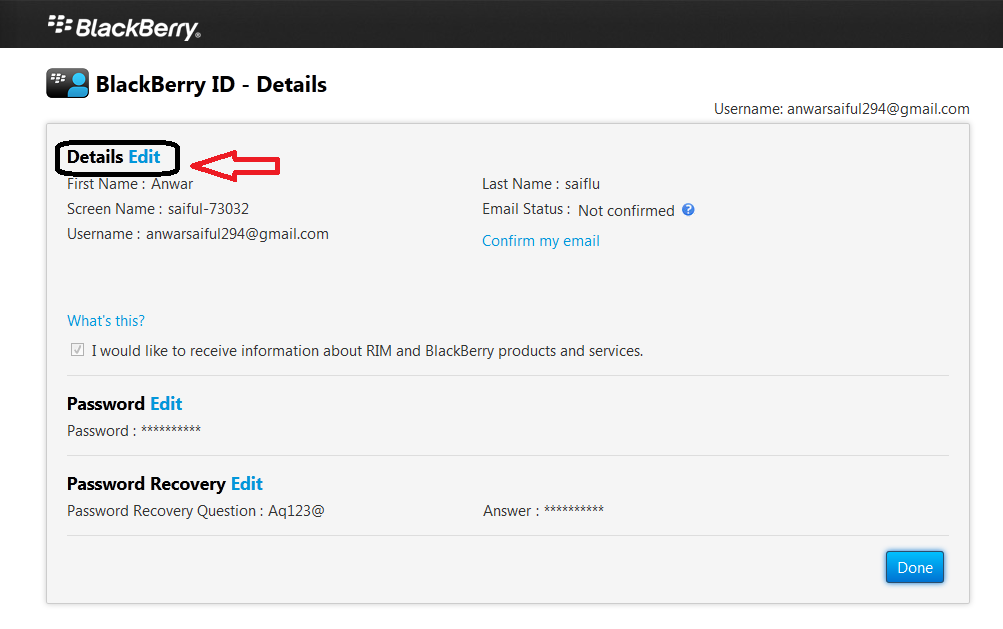
    setelah Masuk Kemudian KLik Details Edit.

    Cara Mengganti Email BBM Di Android Namun PIN nya Tidak Berubah  Cara Mengganti Email BBM Di Android Namun PIN nya Tidak Berubah

    kemudian masukanlah Email gres Pada kolom yang bab nama peguna kemudian klik Simpan atau Seve
     
    Cara Mengganti Email BBM Di Android Namun PIN nya Tidak Berubah  Cara Mengganti Email BBM Di Android Namun PIN nya Tidak Berubah


    Setelah sudah berhasil meganti nama penguna, kemudian kelik pada komfimasi Email saya,supaya email gres yang anda masukan tadi terkofirmasi.kemudian simpan.

    Cara Mengganti Email BBM Di Android Namun PIN nya Tidak Berubah  Cara Mengganti Email BBM Di Android Namun PIN nya Tidak Berubah


    Cara Mengganti Email BBM Di Android Namun PIN nya Tidak Berubah  Cara Mengganti Email BBM Di Android Namun PIN nya Tidak Berubah

    Selesai email pada BBM kalian sudah berbeda dan pin anda tetap sama untuk masuk lagi ke aplikasi BBm anda sebaiknya lakukanlah pencucian data terlebih dahulu dengan masuk ke seting hp anda pilih Manager Aplikasi Pilih BBM Selanjutnya klik HAPus data.

    Cara Mengganti Email BBM Di Android Namun PIN nya Tidak Berubah  Cara Mengganti Email BBM Di Android Namun PIN nya Tidak Berubah

    Selesai selanjut nya anda masuk Ke Blackberry ID lagi JIka anda melaksanakan cara diatas denagn benar maka anda akan dapat masuk dengan megunakan  Email yang gres . slamat mencoba mitra dan biar berhasil amin.

    Cara Flash Samsung Galaxy A3 Sm-A300h

    Cara Flash Samsung Galaxy A3 SM-A300H

    Flas Atau install ulang ialah perbaikan Atau PengUpgetan OS Hp adroit yang error atau hengk Sebelum melaksanakan Flash Atau install ulang Hp samsung Galaxy A3 SM-A300H anda sebaik nya siapkan dulu alat dan aplikasi nya yang akan anda gunakan untuk mengeflas hp samsung Galaxy A3 SM-A300H anda.

     Flas Atau install ulang ialah perbaikan Atau PengUpgetan OS Hp adroit yang error atau he Cara Flash Samsung Galaxy A3 SM-A300H

    Alat dan Aplikasinya Yang Harus Anda sediakan :
    • Kabel USB Yang portnya sesuai dengan Hp Samsung Galaxy A3 SM-A300H anda.
    • Laptop/PC yang masih Normal {tidak rusak atau terancam pirus }
    • Download Odin V3, Dwnload.
    • Download Samsung USB driver, Download.
    • Firmwarenya samsung galaxy A3 SM-A300H, Download.
    Setelah anda sediakan alat dan sotwar nya tadi Extrak lah File yang anda download tadi menjadi file folder.

    Langkah-Langkah Flash HP Samsung Galaxy A3 SM-A300H 

    Hidupkan pc/laptop dan sambungkan Hp Samsung Galaxy A3 SM-A300H ke Pc/laptop megunakan kabel USB.
     Flas Atau install ulang ialah perbaikan Atau PengUpgetan OS Hp adroit yang error atau he Cara Flash Samsung Galaxy A3 SM-A300H

    Bukalah odin dan jalankan,

     Flas Atau install ulang ialah perbaikan Atau PengUpgetan OS Hp adroit yang error atau he Cara Flash Samsung Galaxy A3 SM-A300H

    Kemudian masuklah ke Mode dengan cara menekan Volume Down + Home + power dengan cara bersaman dan lalu pribadi akan muncul gambar ibarat berikut ini.

     Flas Atau install ulang ialah perbaikan Atau PengUpgetan OS Hp adroit yang error atau he Cara Flash Samsung Galaxy A3 SM-A300H

    Selanjutnya buka lah Odin dan Msukan Firware Samsung Galaxy A3 SM-A300H yang anda download tadi dengan cara Kelik atau tekan AP atau PDA dan lalu cari dimana Firware Samsung Galaxy A3 SM-A300H yang sudah anda exstrak tadi menjadi File Folder sesudah tamat mencari klik Start Untuk memulai prosess Flash/Install ulang Hp Samsung Galaxy A3 SM-A300H anda.

     Flas Atau install ulang ialah perbaikan Atau PengUpgetan OS Hp adroit yang error atau he Cara Flash Samsung Galaxy A3 SM-A300H

    Setelah installasi berjalan akan muncul Menu PASS Dan lalu kelik dan tugu sampai selesai.

     Flas Atau install ulang ialah perbaikan Atau PengUpgetan OS Hp adroit yang error atau he Cara Flash Samsung Galaxy A3 SM-A300H

    I
    tu Tadi langkah-langkah cara Flash Samsung Galaxy A3 SM-A300H jika ada penulisan kata yang salah aku minta maaf sebab tidak simpel buat menulis artikel Blog Karena harus megunakan Kata-kata yang sopan Dan Ikutilah langkah-langkah di atas sesuai dengan petunjuk, jika gagal ulanglah dari pertama,dan atas kunjungan anda aku ucapkan terimakasih,